💈 12. 髪のハイライト設定
このページでは、以下の 2 つのキャラクターモデルを髪ハイライト設定の例として使用します。
==============================
- オリジナル3Dモデル『セリア』 -
==============================
※ 本モデルはAvatar3.0専用に設計されています、 必ずSDK3を使用してアップロードしてください ※
本モデルは「Unity 2019.4.31f1」、「Blender3.2.1」で作られていますので他のバージョンの動作は保障いたしません。
以下に利用規約やモデルについての説明等が記載されておりますので、 ご購入の前に必ず一読してからご購入をお願いします。
==============================
◆ 商品内容 ・ FBX ・ Blenderファイル ・ 改変用PSD ・ 改変用CLIP ・ 專用アイコン ・ PNGテクスチャー ・ Unity package
◆ モデル情報 ・ ポリゴン : セリア ㅿ69,401 装備 ㅿ5,268
・ シェイプキー : 表情制作用:168 その他:91 MMD:39 盾 : 11
・ メッシュ : セリア:22 剣&盾:3
・ マテリアル : セリア:10 剣&盾:2
・ テクスチャー : 7 Mask : 5 Normalmap : 3
・ シェーダー:liltoon1.3.1 / K13A_Labs/Consellation_Shader
・ アイトラッキング:対応
・ リップシンク:対応
・ フルトラッキング:対応
==============================
◆ 導入方法 本アバターはUnity 2019.4.31f1と「VCC (VRChat CreatorCompanion)」を使って設計されています。
「Create New Project」をクリックして「Avatars」を選べ、 「Create Project」を押して新しいプロジェクトを作成してください。
本アバターは「Modular Avatar」を使用しています。 DLはこちらから↓ https://modular-avatar.nadena.dev/
「Manage Packages」から最新版のVRChat SDK -AvatarsとModular Avatarのバージョンを選択してインポートします。 インポートが終わったら「Open Project」をクリックします。 liltoon Shader、アバターのUnitypackageをインポートした後、 Assets - (アバター名) のフォルダからPrefabを選択してHierarchyにドラッグアンドドロップします。
上段メニューのVRChat SDK - Show Control Panel - Builder - Build & Publish for Windowsの順にクリックしてアバターをアップロードします。
==============================
▶利用規約◀ 本モデルを購入する際、この約款に同意したものとみなします。 利用規約の内容は変更される場合があり、最新バージョンを優先します。 本規約は、あしやまひろこ(@hiorko_TB)氏が作成したVN3ライセンス( https://www.vn3.org/ )のテンプレートを使用しています。
利用規約(JP) https://drive.google.com/file/d/1TRecLeI5y2-gKTWsqe8eyg91Gsp7X-BF/view?usp=sharing
Terms of use(EN) https://drive.google.com/file/d/1IuF8SSJPpjs2Isb-_NYFTuBwZEkeCpPv/view?usp=sharing
이용규약(KO) https://drive.google.com/file/d/1UlzhauxNmYnrzDg6WcouKJDb11k1sEZH/view?usp=sharing
使用条款(ZH) https://drive.google.com/file/d/152J3kZUwc8r-3Unp53ApSz8R4g9L9J6N/view?usp=sharing
◆連絡先
その他ご不明な点や不具合等ございましたら、BOOTHのメッセージまたは下記までご連絡下さい。
Twitter : @haminin_ https://hamini.booth.pm/
==============================
2022/08/06 ▶ Ver 1.00 ・ 販売開始
2022/08/19 ▶ Ver 1.01 ・ ArmatureのScaleを調整 ・ Prefabの基本ポーズをTポーズに変更 ・ シェイプキーOppai_size_small、High_Heelsを追加
2022/12/23 ▶ Ver 1.01 - Hotfix ・ シェイプキーeye_option_~のハイライトの問題を修正
2023/11/20 ▶ Ver 1.10 ・ モデルの剣と盾を「Modular Avatar」に対応
「暮井 慧(プロ生ちゃん)公式 MMD/VRM/FBX/Blend」 / 5zj さんの作品 - ニコニ立体
アプリ・ゲーム・デモ・動画などで使える「プログラミング生放送」のキャラクター、プロ生ちゃん! 都内の公立高校に通う高校生。部活は、情報処理研究会。身体を動かすのも好き。暮井 慧(プロ生ちゃん)https://kei.pronama.jpTwitter: @pronamaCharacter design: Ixy, 兎塚エイジ CV: 上坂すみれ, 3D model: micco, 銀獅, 如月zMMD/Blender/FBX/VRM2021年10月: 通常(制服)Ver.4 モデル公開(Blender, PMX, FBX, VRM)通常(制服)、Tシャツ姿、SD の3種類を新しく公開(Ver.3 モデル・2016/9/26 以降公開分)Unity ※ 旧モデル旧 Ver.3 モデルの Unity package は別途公開しています(ダウンロードファイルにリンクあり)通常(制服)、Tシャツ姿、SD の3種類を新しく公開(Ver.3 モデル・2016/10/17 以降公開分)CLIP STUDIO & キャラミん OMP/Studio ※ 旧モデルCLIP STUDIO シリーズ向けは、同サービスのライセンス素材からダウンロードできます(FBX出力可)キャラミん OMP/Studio 向けは、同サービスのストアからダウンロードできます。作品紹介・hinoP さんの作品 → sm23810567niconico で利用作品を公開した場合、ぜひコンテンツツリーへ登録お願いします。
髪ハイライトのデモです。髪ハイライトは、表面とカメラの角度に応じて強くなります(Fresnel)。
1. ASP/Character Shader を使う
現在のマテリアルの Shader を ASP/Character に設定します。
ToonShadingStyle を CelShading に設定します(Face と StylizedPBR モードでは追加の髪ハイライト機能は使用できません)。
2. UV 展開済みの髪 Mesh とテクスチャを準備する
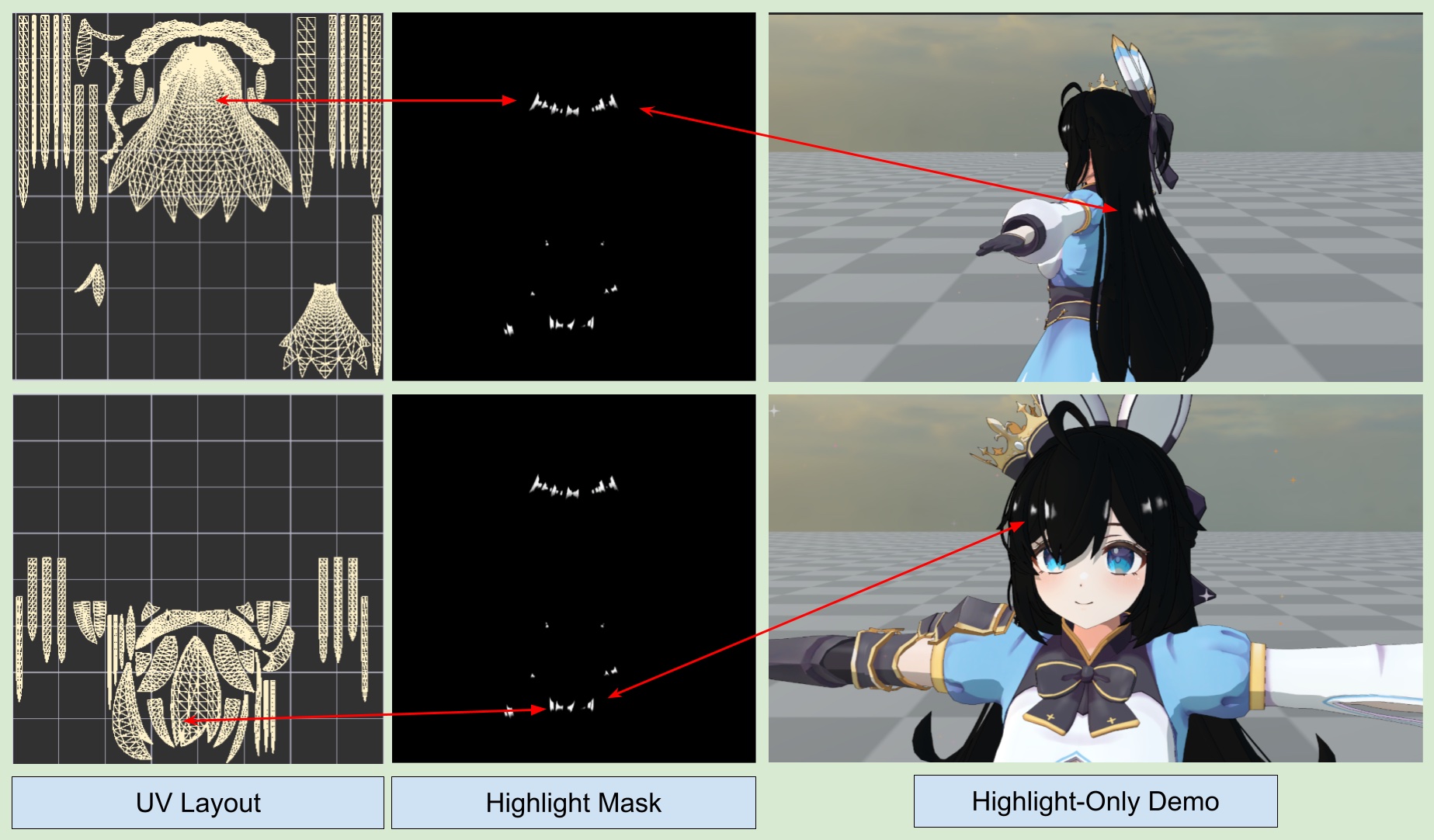
3. Shader パラメータを設定する
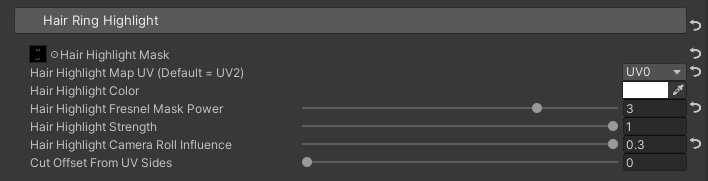
Material Inspector に戻り、
Hair Highlight Maskに前の手順で作成したテクスチャを設定します。テクスチャをサンプリングする UV を指定します(デフォルトは UV2 で、ASP では UV0〜3 を選択できます)。
Highlight の色と Fresnel Mask Power を設定します。Fresnel Mask Power が小さいほどハイライトは Grazing Angle 付近に限定され、大きいほどハイライトが表示される範囲が広がります。
Camera Roll Influence が 0 より大きい場合、ゲーム視点(カメラ)の上下移動に応じてサンプリング UV がオフセットされます(オフセット方向は UV の Y 方向です)。
Cut Offset From UV Sides は通常 0 に設定します。このページの 4 点目で、これを使うケースを説明します。
最終結果
4. 別の髪ハイライト用 UV 作成方法について(非推奨)
Highlight Mask をサードパーティの DCC ツール(Blender / Photoshop / Substance Painter など)で UV 展開済みモデルのテクスチャへ直接描き込む方法は、3D アーティストにとって最も直感的です。手間はかかりますが、通常は最も良い仕上がりになります。
ここでは、より簡単な UV 設定方法も紹介します(ただし非推奨)。手動で UV を展開する方法と比べると仕上がりは劣りますが、水平な一本線のような単純なハイライト形状には向いています。
- Blender などの DCC で、新しい UV チャンネルを追加し、
Project From Viewで UV を作成します。
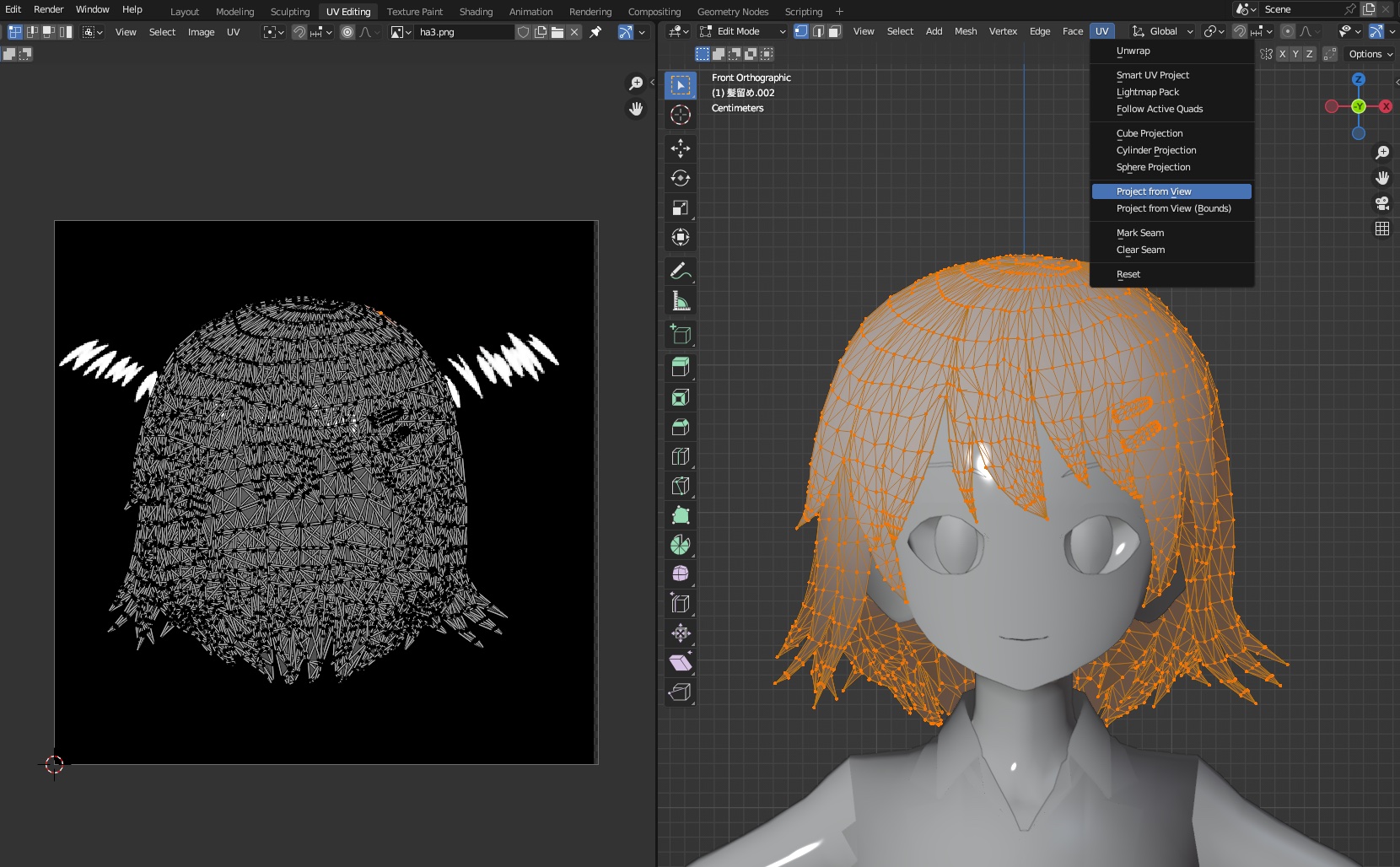
- その後、Highlight Mask をサンプリングする際に、前の手順で追加した UV チャンネルを指定します。
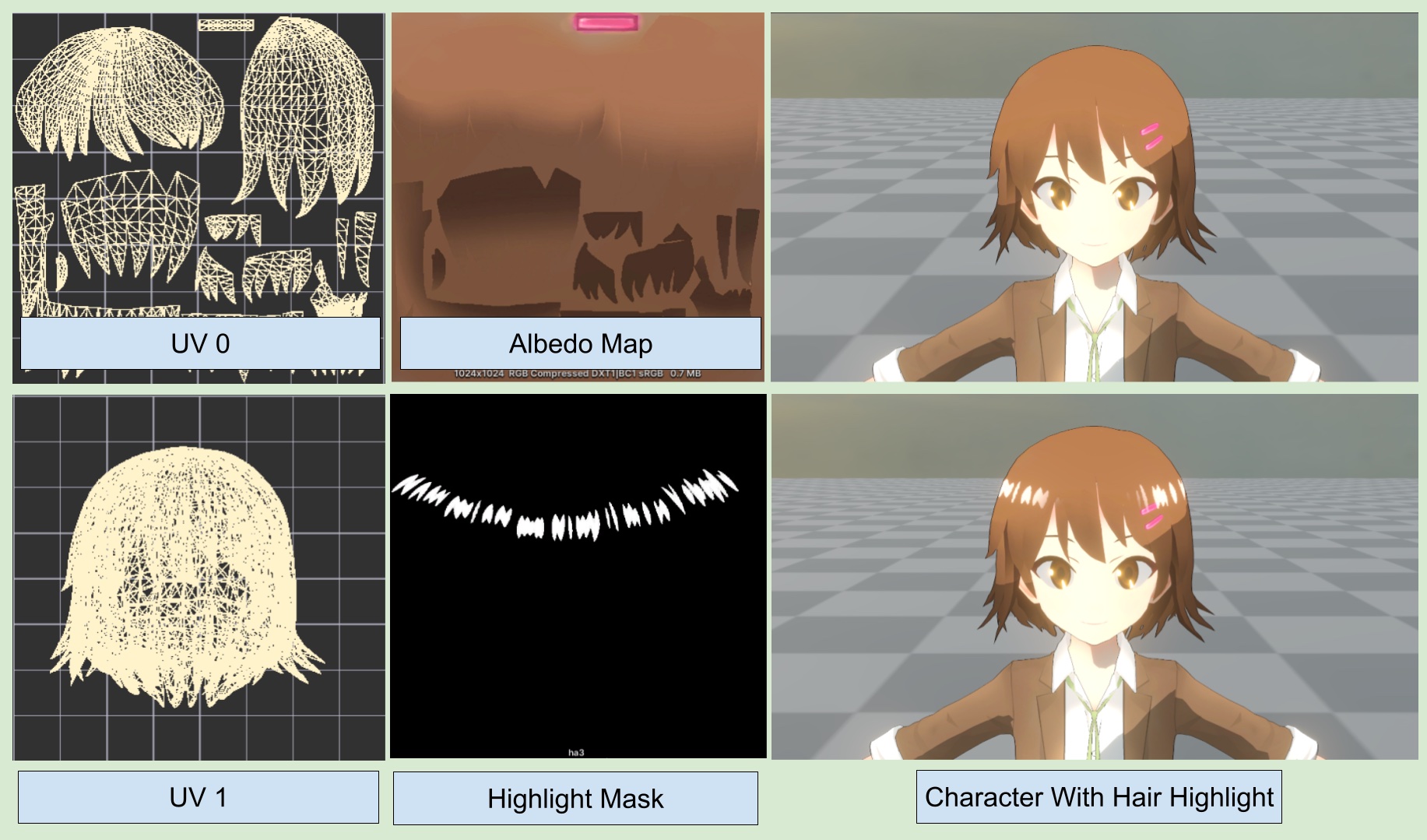
この方法の利点は、設定が非常に簡単で素早く髪ハイライトを付けられることです。ただし、モデルの両側で UV がつながってしまうため、頭部の左右でハイライトがくっついて見えることがあります。
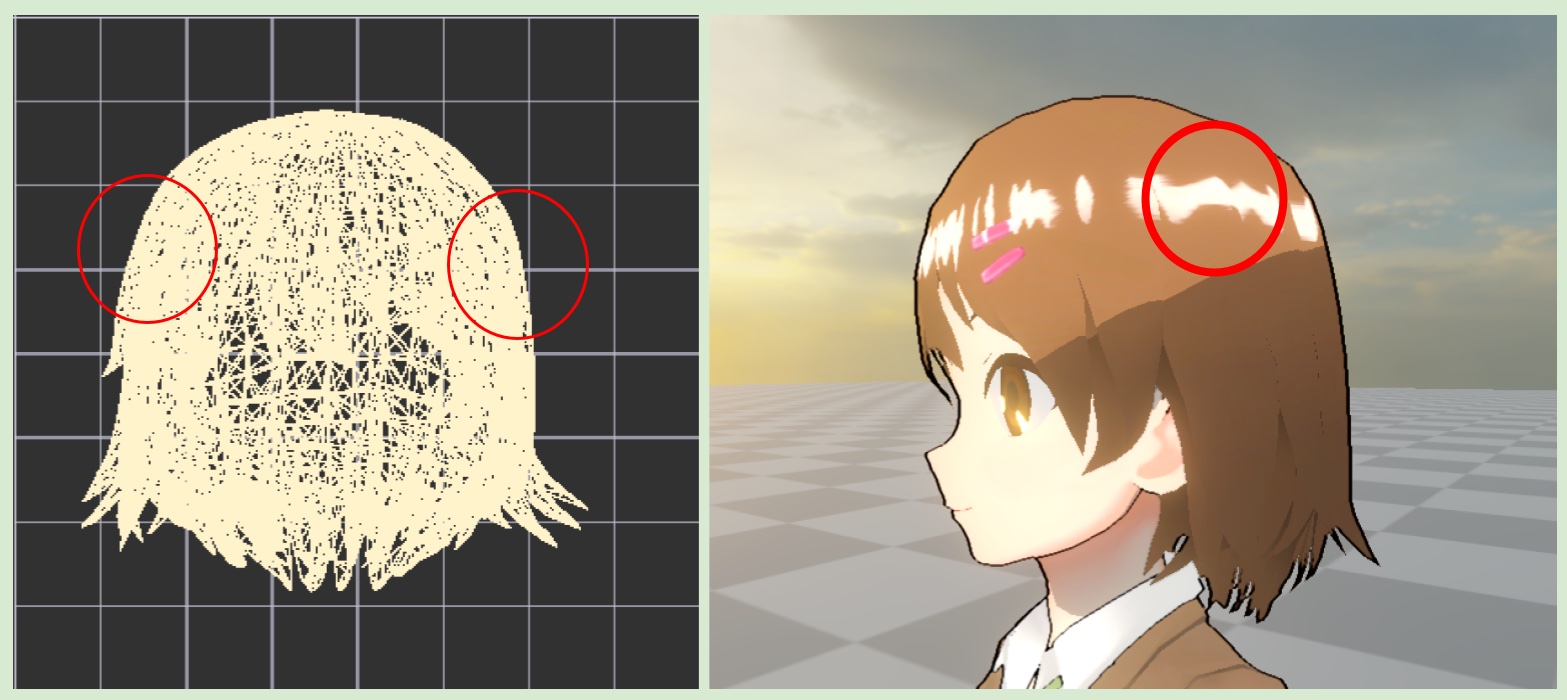
4.2. Cut Offset From UV Sides について
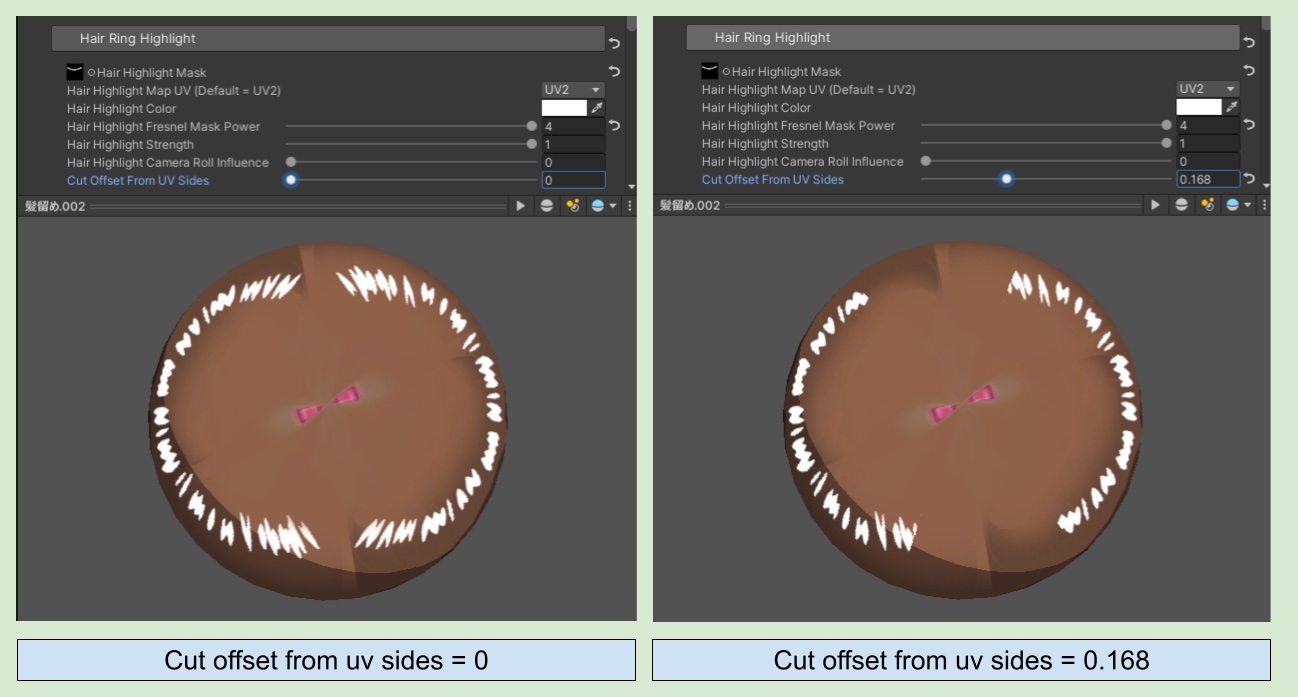
Project From View で作成したハイライトでは、つながって見える部分は通常 UV の両端に現れます。Cut Offset From UV Sides は、UV の X 軸両端からハイライト効果を追加で削るためのパラメータです。値を大きくするほど削る範囲が広がるので、くっついて見える部分が消える程度に設定してください。
💡 この UV 作成方法は、非常に単純な形状のハイライトにのみ向いています。少し複雑なハイライト形状を作りたい場合は、手動でハイライト用 UV を展開することをおすすめします。