4️⃣ 4.人物渲染範例- 日系厚塗/PBR混和
此頁將示範如何將下方左側的人物利用ASP內的shader渲染為右側的樣子
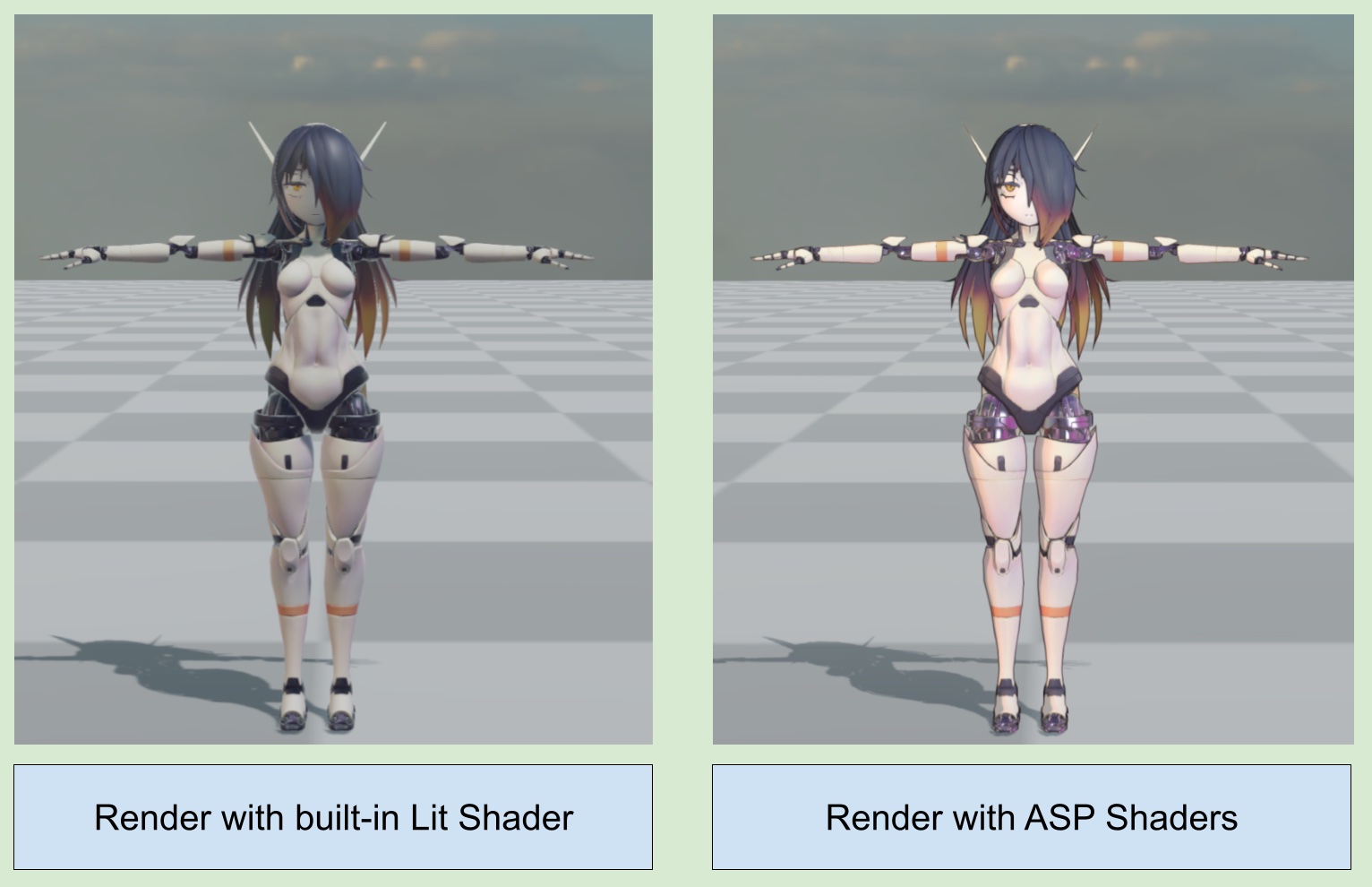
💡 實際操作時,請一同參考下的參數說明。
0. 替換Shader
首先,將材質球都替換為ASP/Character。
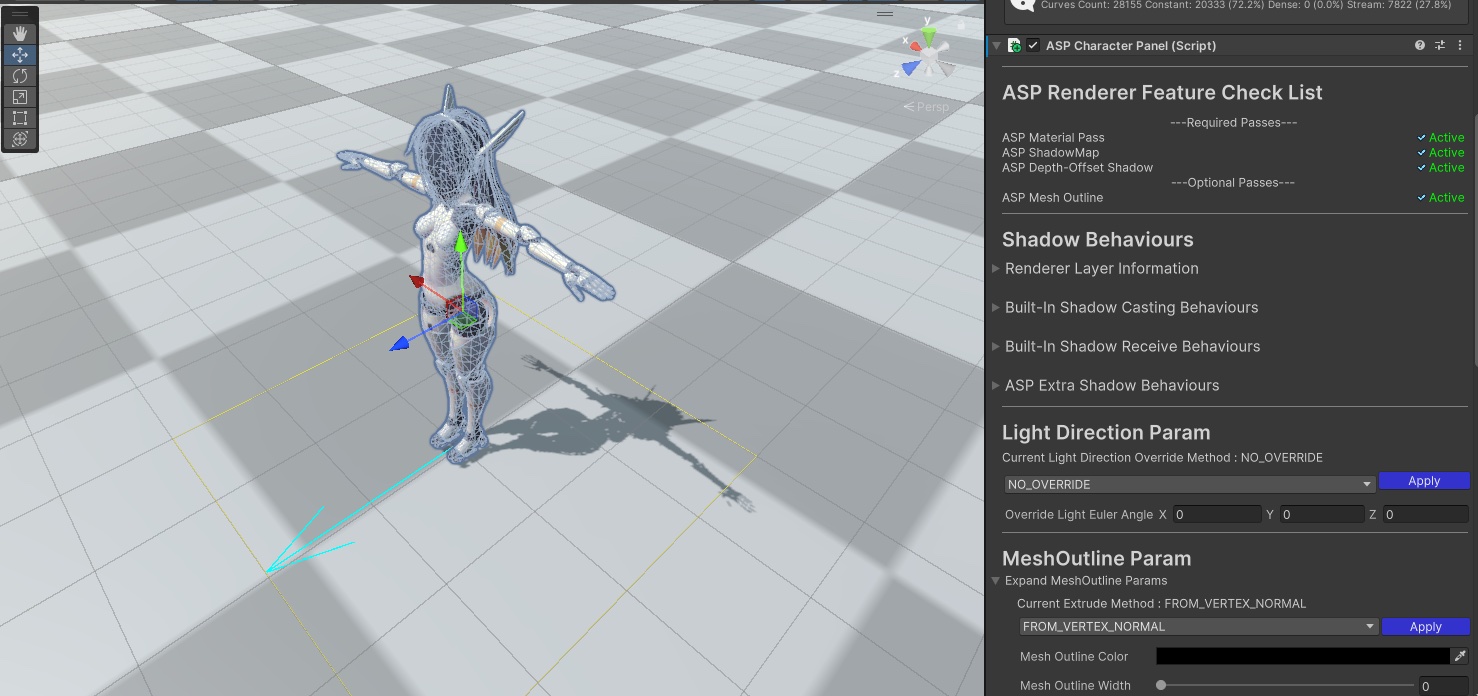
1. 設置ASP Character Panel與陰影
依照 2️⃣ 2.設置ASP Character Panel (重要) 以及 🦇 7.人物陰影設定 - 利用ASP Character Panel設定投射與接收陰影。(更新1.3 - 2025/11) 將ASP Character Panel設定好,並且關閉當前人物模型對內建shadow map的陰影投射。避免調整過程中出現不必要的自陰影。
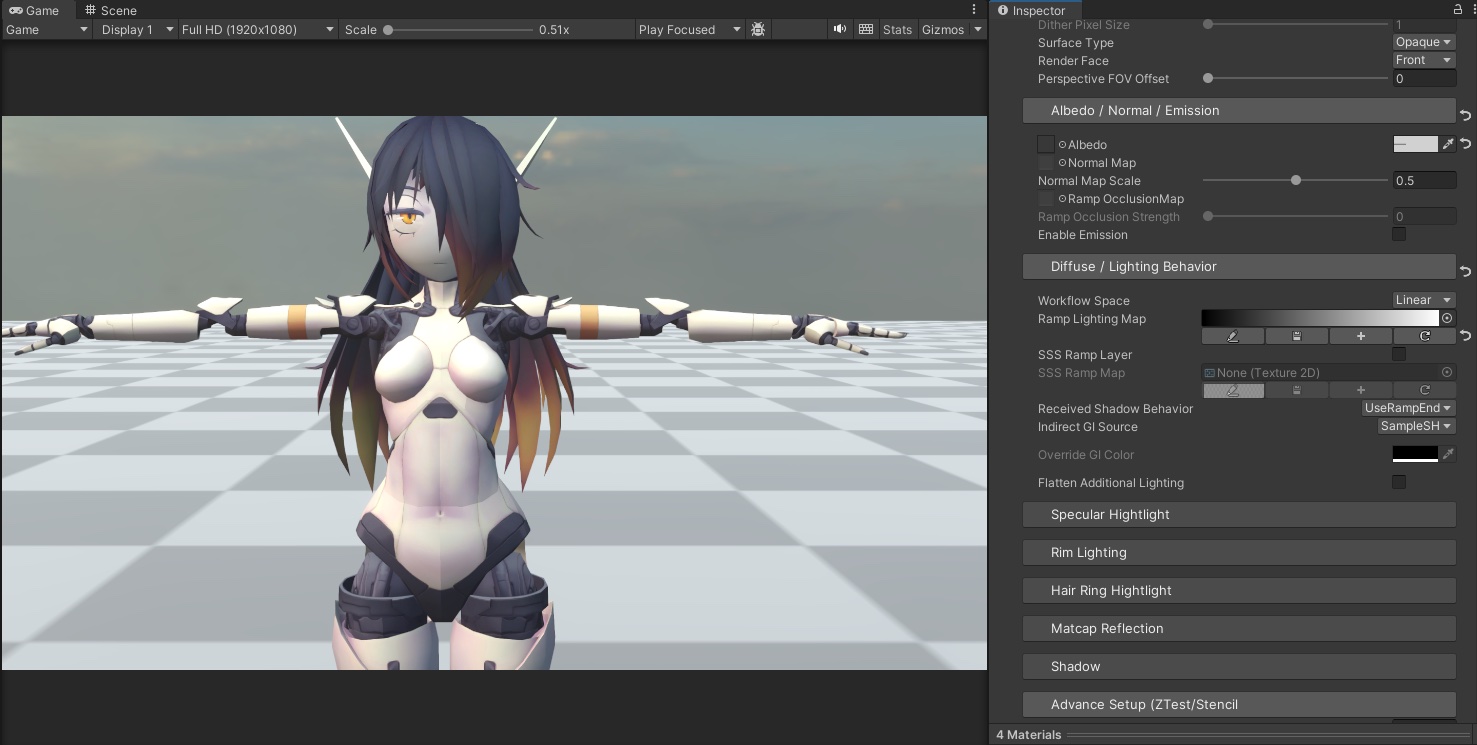
2. Ramp Map的預設值
材質編輯器中,在Diffuse/Lighting Behaviour 分類下的Ramp Lighting Map一開始會先用一張預設的貼圖(由黑到白的漸變圖),使用這張圖會渲染出同lambert lighting的效果。
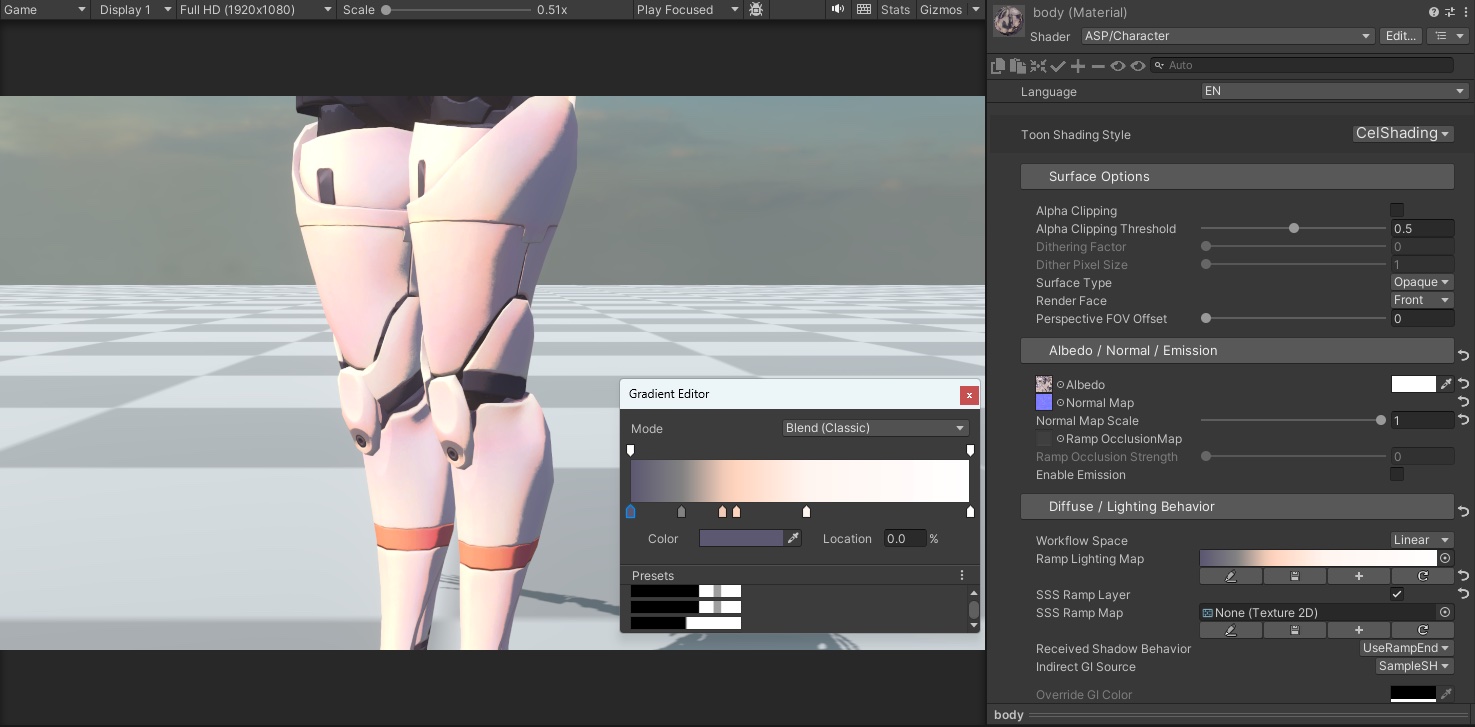
3. 製作適合立繪風格的Ramp Map
點擊Ramp Lighting Map編輯器上的”+”號來新增一張ramp map給當前材質球。
相較於適合使用明暗邊界分明、FIXED MODE的賽璐璐風格,立繪風格的人物使用的ramp map可以使用更平滑的漸層,
3-1 非金屬材質的Ramp Map
這一個人物模型身體分為金屬與非金屬部位,這裡先處理非金屬部位。
在Gradient Editor中選擇Blend模式,製作一張由多個顏色KEY漸層駔合而成的ramp map。
3-2 金屬材質的Ramp Map與風格化PBR的參數
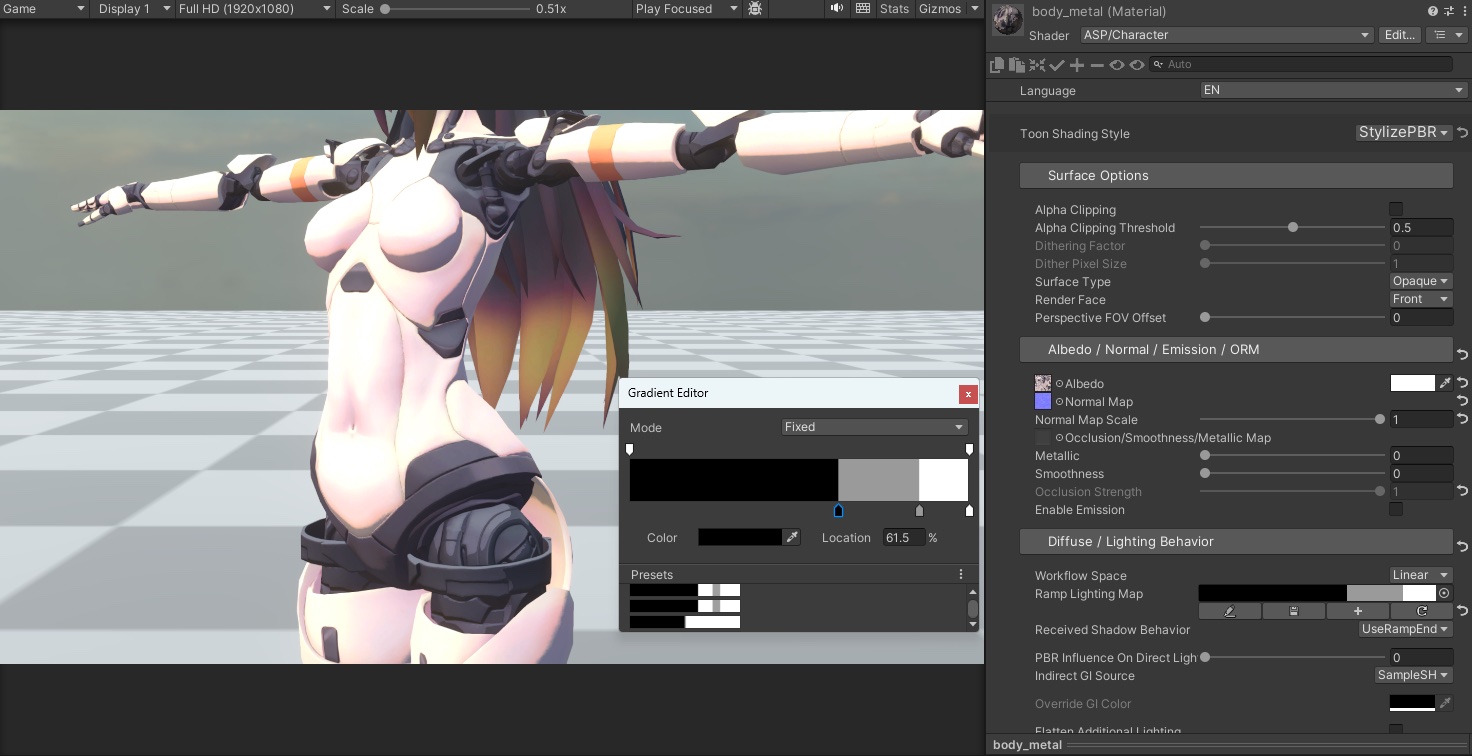
金屬與較硬的皮革很適合使用PBR,這裡將示範使用Stylize PBR做出卡通渲染與傳統PBR混和的效果。
首先,在材質面板最上方將Toon Shading Style切換為Stylize PBR。
對於金屬部位我這裡使用FIXED Mode的ramp map(個人喜好)。
接著設定PBR的相關參數 - metallic 與 Smoothness。
PBR相關參數對材質的影響(BRDF/環境反射)與Unity內建PBR是一致的。
| 參數 | 設定 |
|---|---|
| metallic | 因為是金屬,這裡設為1 |
| smoothness | 即一般常見的PBR的1 - rougness,可參考常見的PBR Material Sheet。 |
接著調整PBR Influence On Direct Lighting 參數,這一個參數控制ramp lighting與標準PBR的direct diffuse lighting的混和比例。
舉例來說 : 設為1即會完全忽略ramp map的光照效果,並使用標準PBR的漫反射光照結果。
這裡設定0.35 - 所以會是以65%的ramp map與35%的標準PBR漫反射光照的比例做內插。
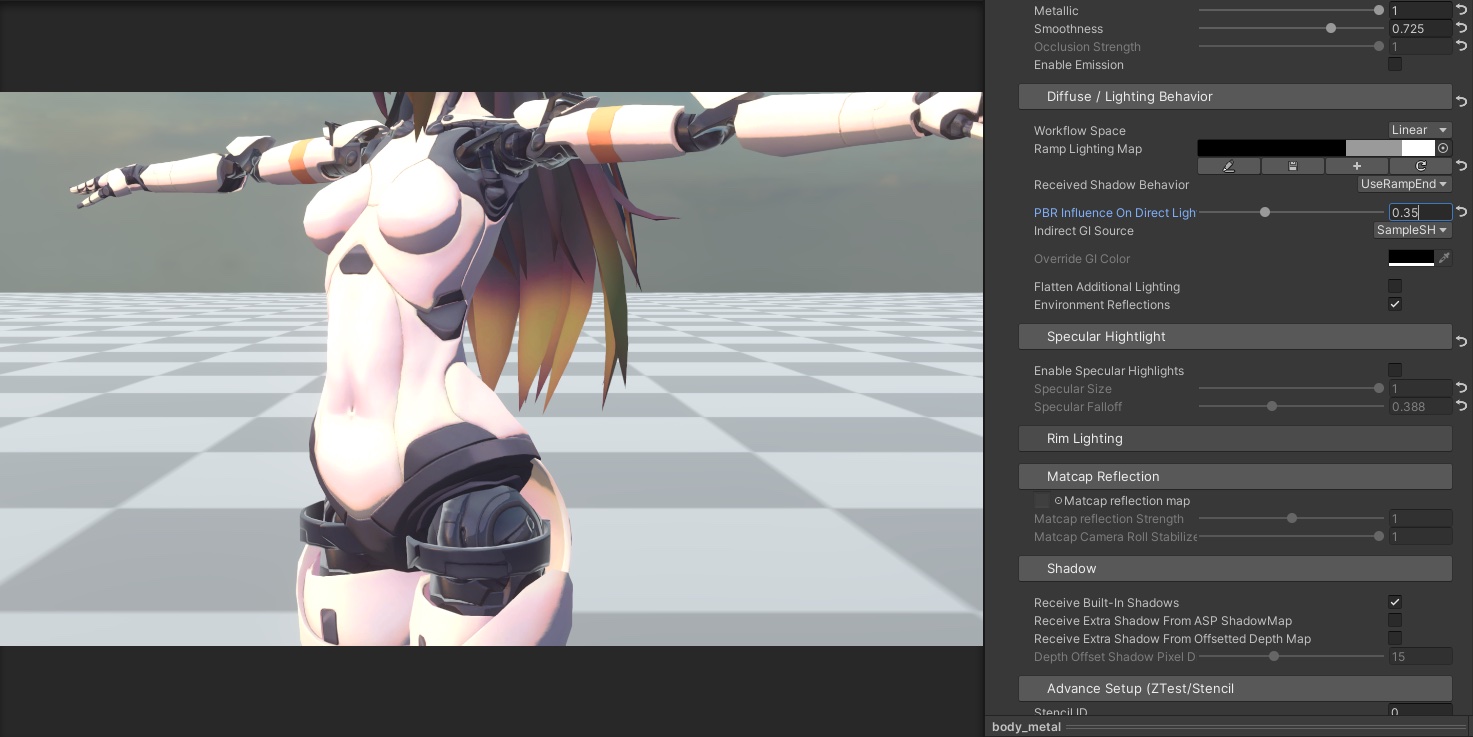
在目前的材質設定下,混和PBR的漫反射會有較多的環境光reflection。
💡 也可以直接使用PBR貼圖控制遮蔽/光滑度/金屬度。與Unity內建PBR的差異是ASP將遮蔽貼圖合併至PBR貼圖的R通道以減少貼圖數量。
PBR的金屬材質有一個重要的元素就是BRDF的specular lighting,將在面板中將specular lighting打開,並且透過specular falloff來控制高光邊緣的柔和度。
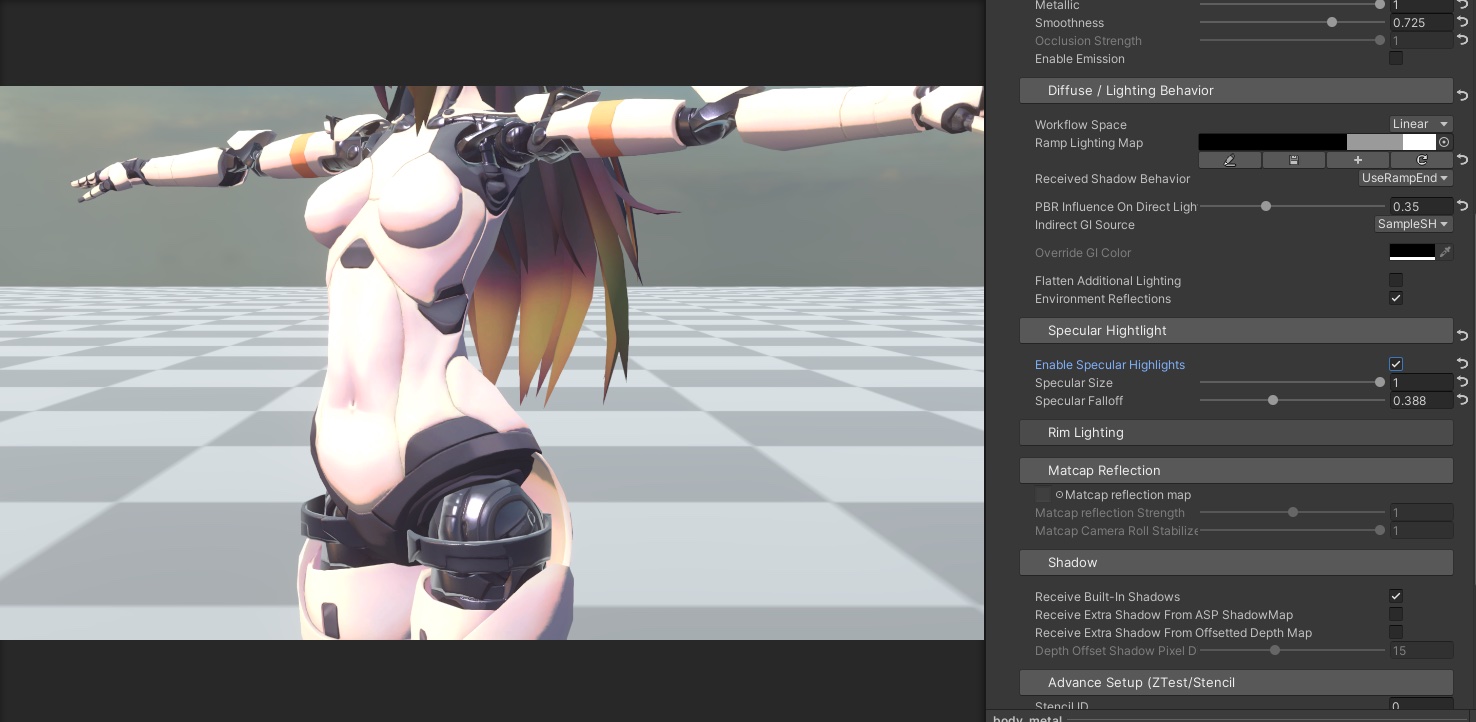
到這一步,我們已經有了一個以標準PBR為基底,卡通化的金屬材質,
最後我們可以在額外在matcap reflection分類下,加入一張MatCap貼圖,來疊上一層客製化的環境反射效果。
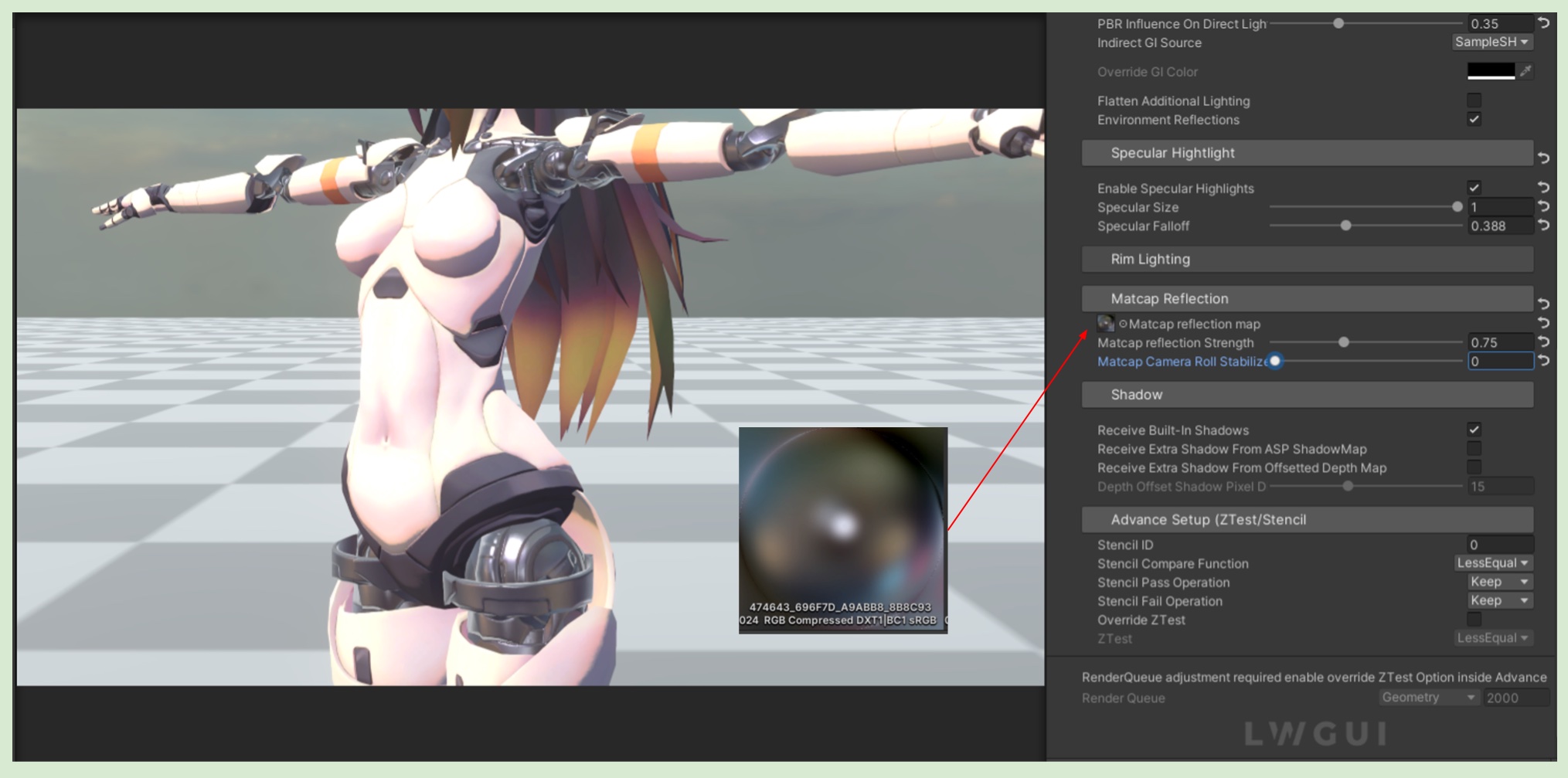
✨ 當選擇使用CelShading Mode時,仍然能透過合適的MatCap貼圖製作出卡通風格的金屬質感。
4. 設定身體(非金屬材質)的次表面散射
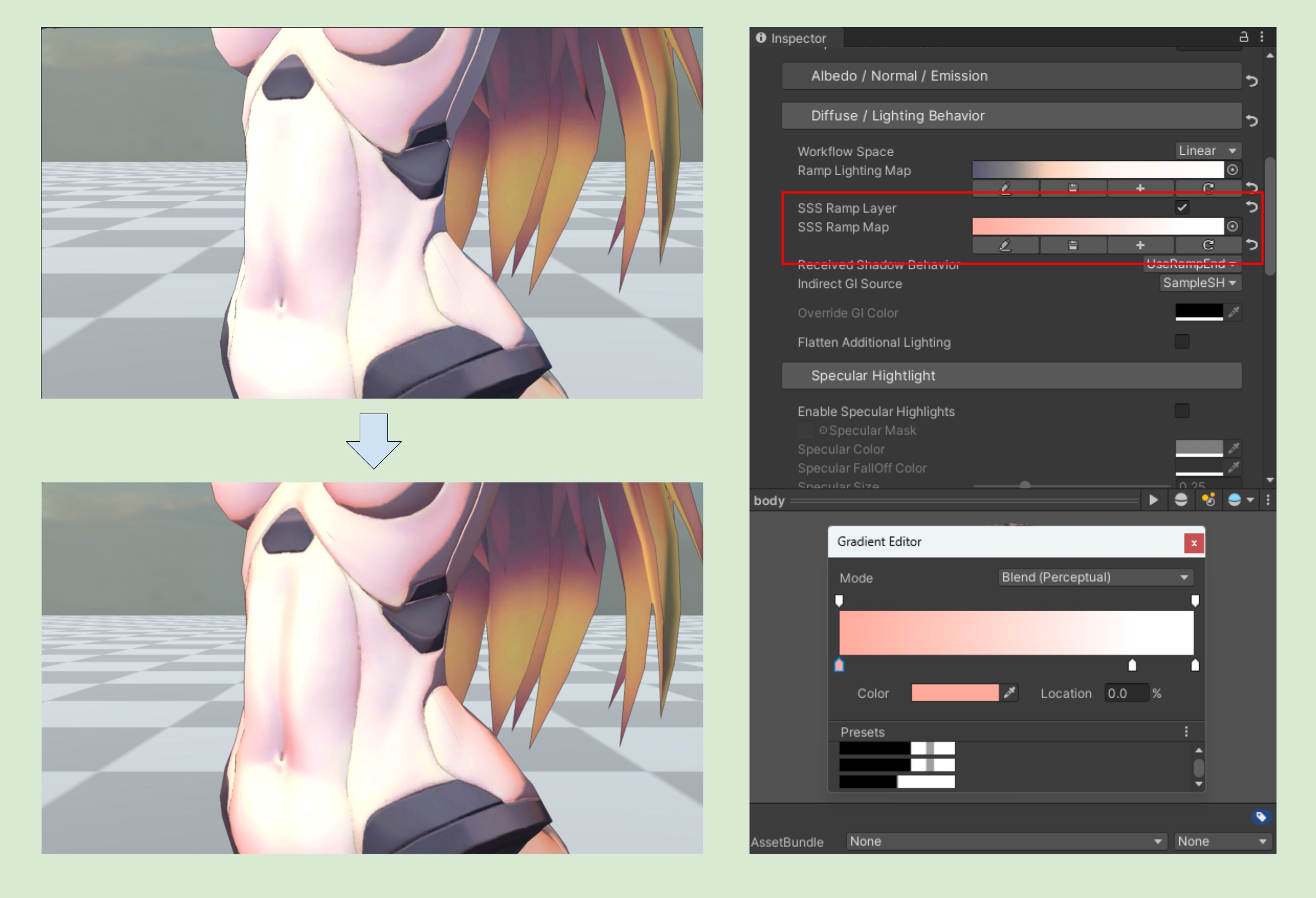
在身體非金屬的材質上,將Diffuse/Lighting分類下的SSS Ramp Layer啟用,並且設定對應的SSS Ramp Map,做出光線穿過皮膚後折射回眼中的次表面散射效果,SSS Ramp Map的採樣不是根據光照方向,而是根據物體本身的法線資訊與相機視角,可以當成是一個來自環境光源的間接光。
5. 輪廓光 Rim Lighting
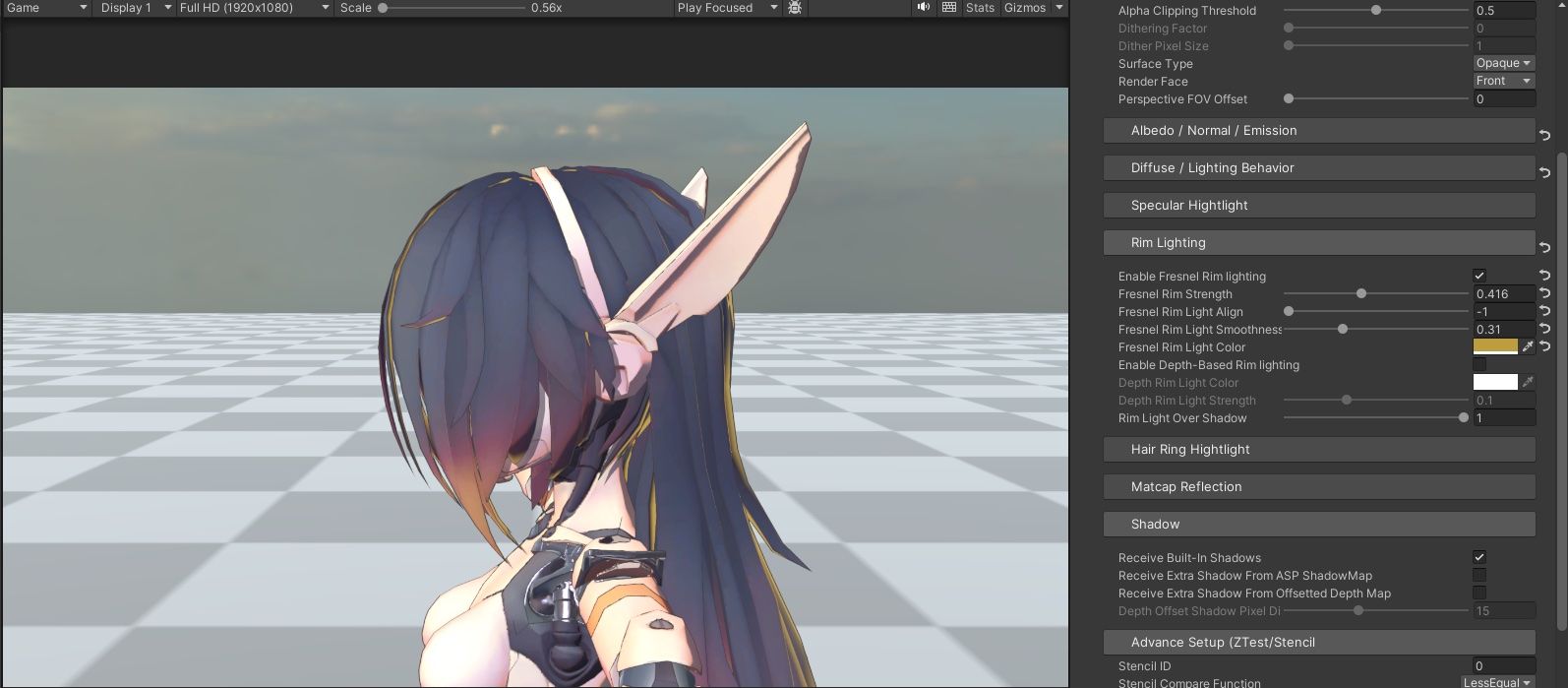
輪廓光常在人物背光時用於攝影當中,選定頭髮的材質後將Rim Lighting分類下的Enable Fresnel Rim Lighting開啟,並且調整對應的參數,在這一個範例我將Fresnel Rim Lighting Align設定為-1,這會讓輪廓光只在與主光源背光時出現在物體邊緣。
6. 頭髮陰影
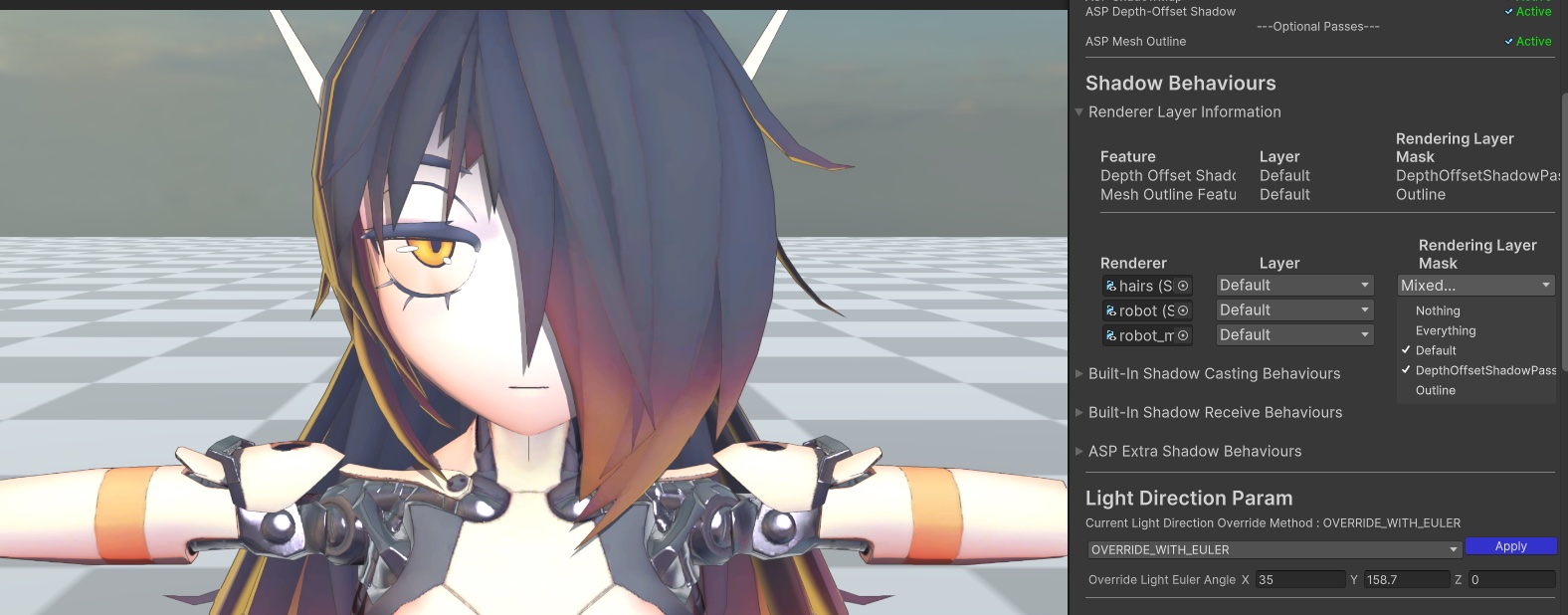
頭髮投射在臉上的陰影可以使用Depth Offset Shadow,參考 此頁的2-4(Depth Offset)設定。
7. 螢幕空間描邊、後處理(Tone Mapping、Bloom)
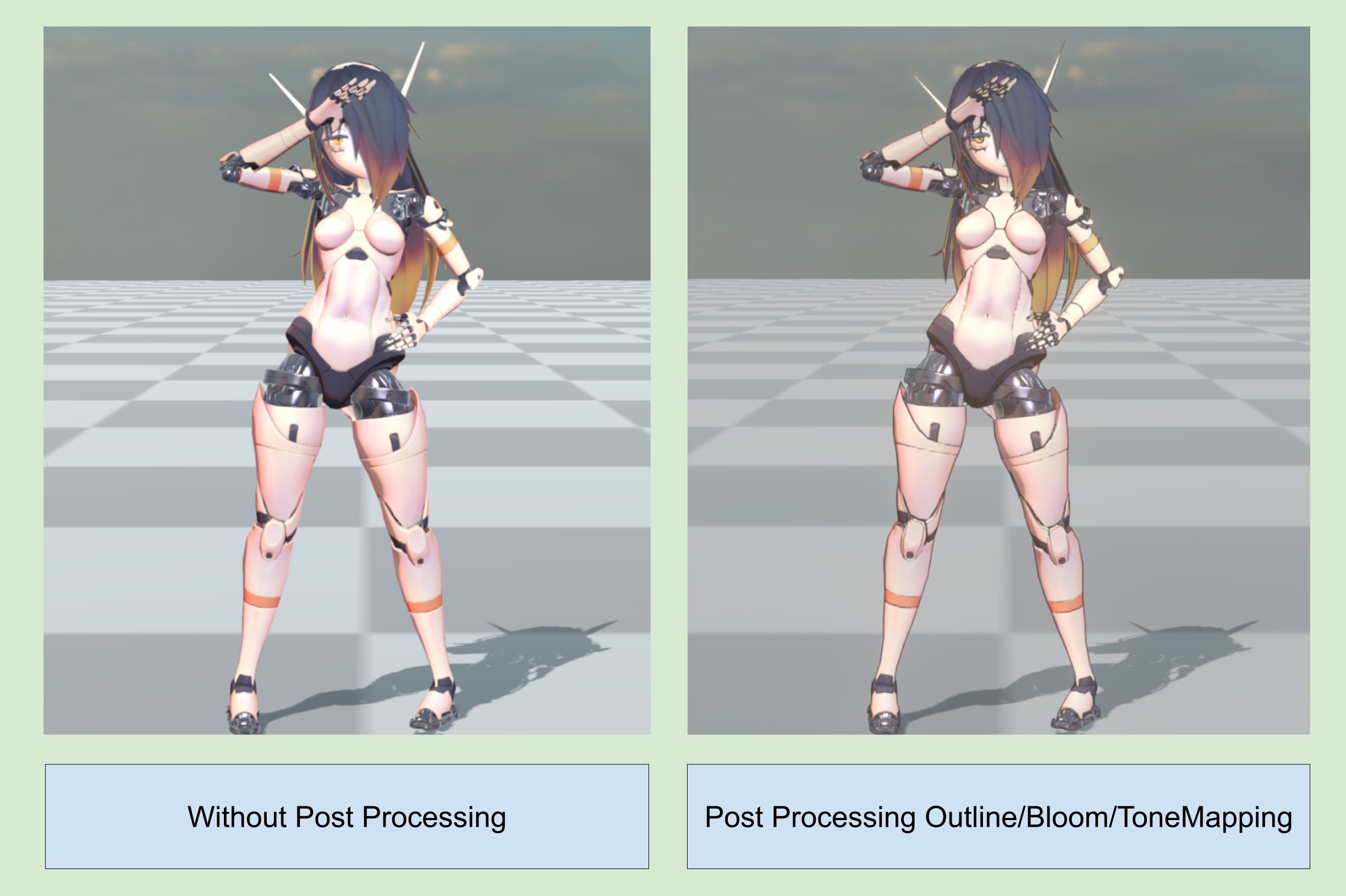
最後,依照 〰️ 14.螢幕空間描邊(輪廓線)使用說明 與 🔧 17.Tone Mapping後處理 將螢幕空間輪廓線設定好,適度的調整Bloom(這類型的卡通渲染通常有較高的scattering)。
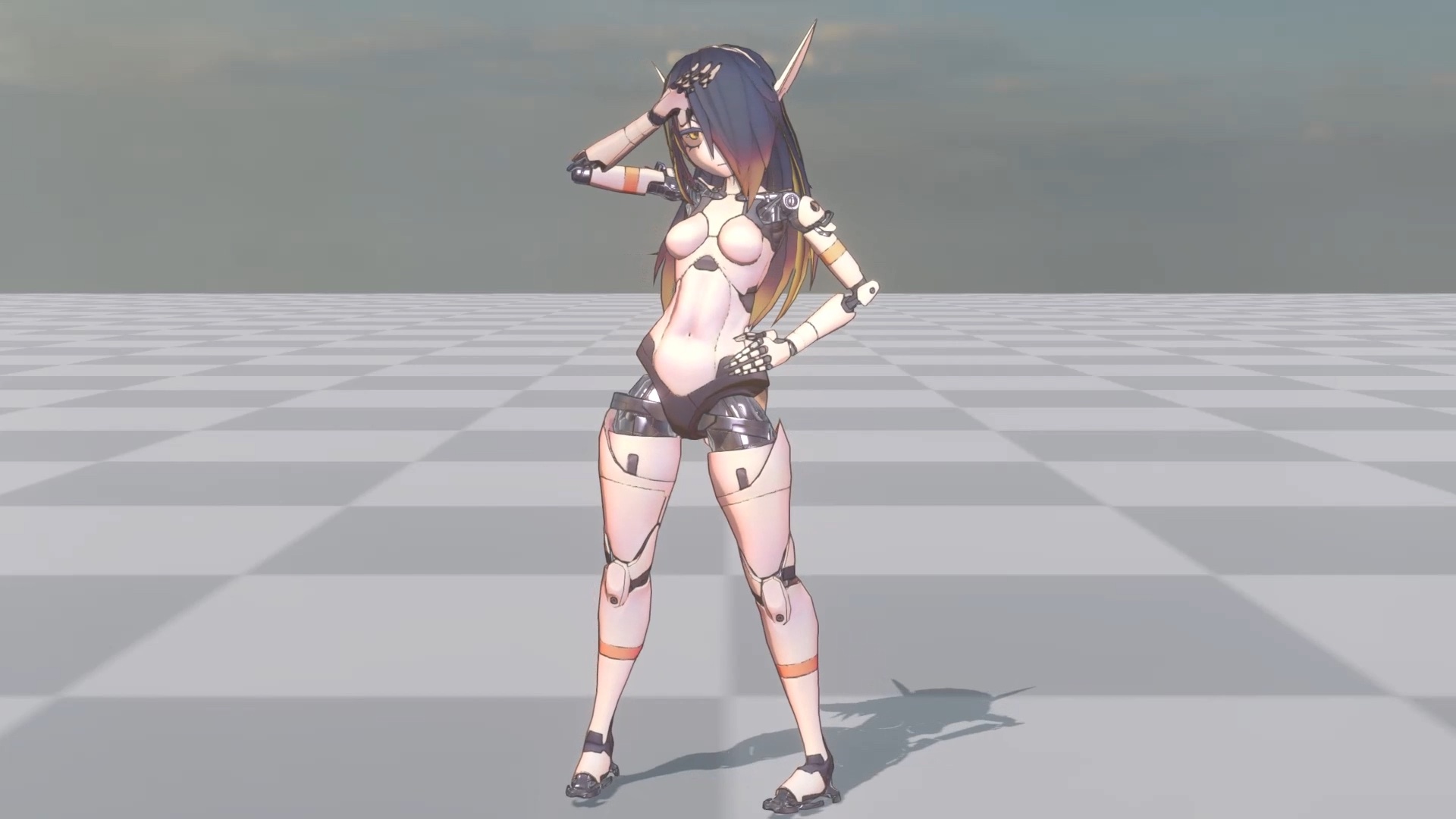
8. 渲染結果
前往下一頁 🙃 9.臉部陰影貼圖 - 製作、烘培流程