4️⃣ 4. キャラクターレンダリング例 - 厚塗り / PBR ミックス
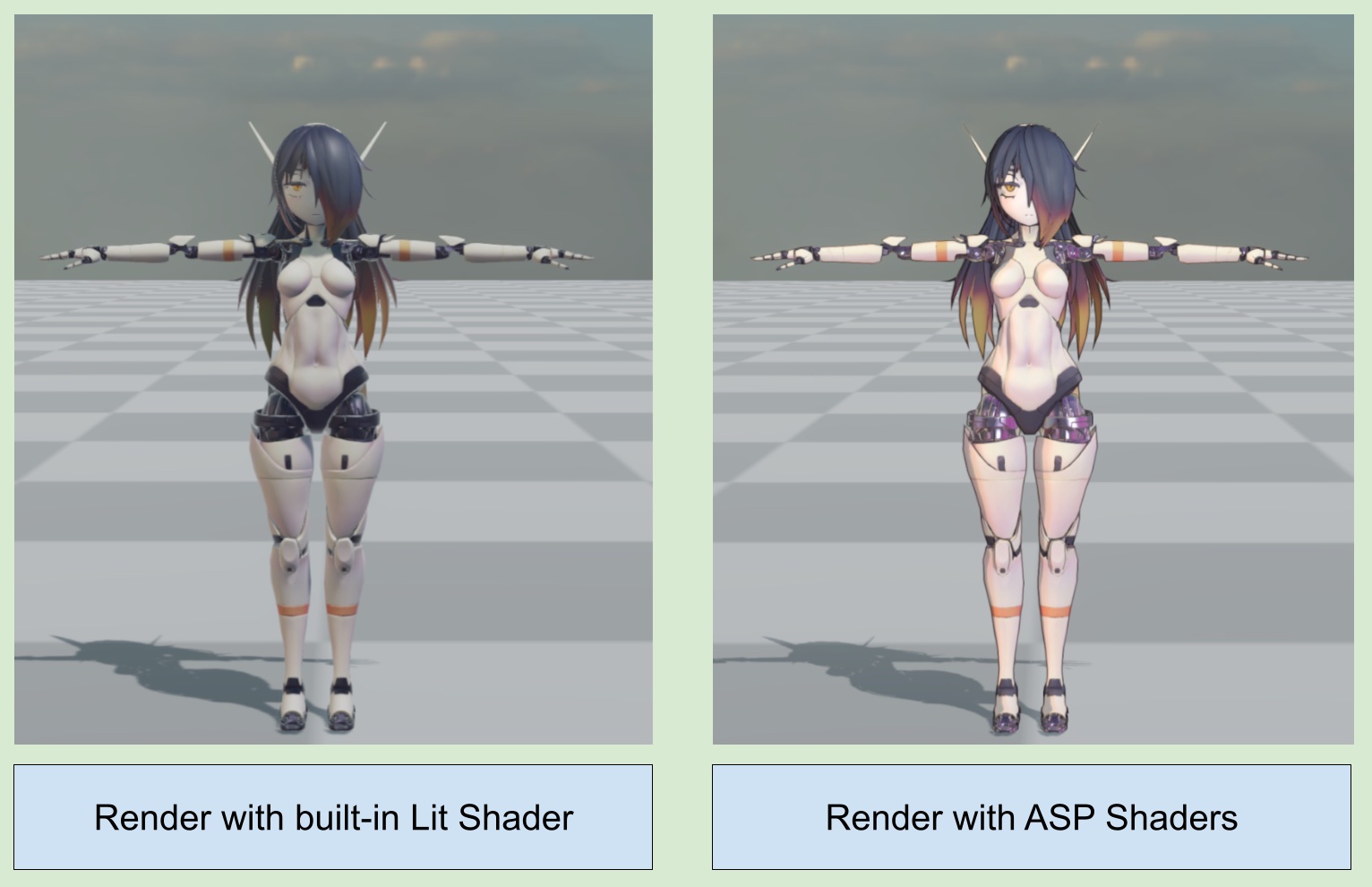
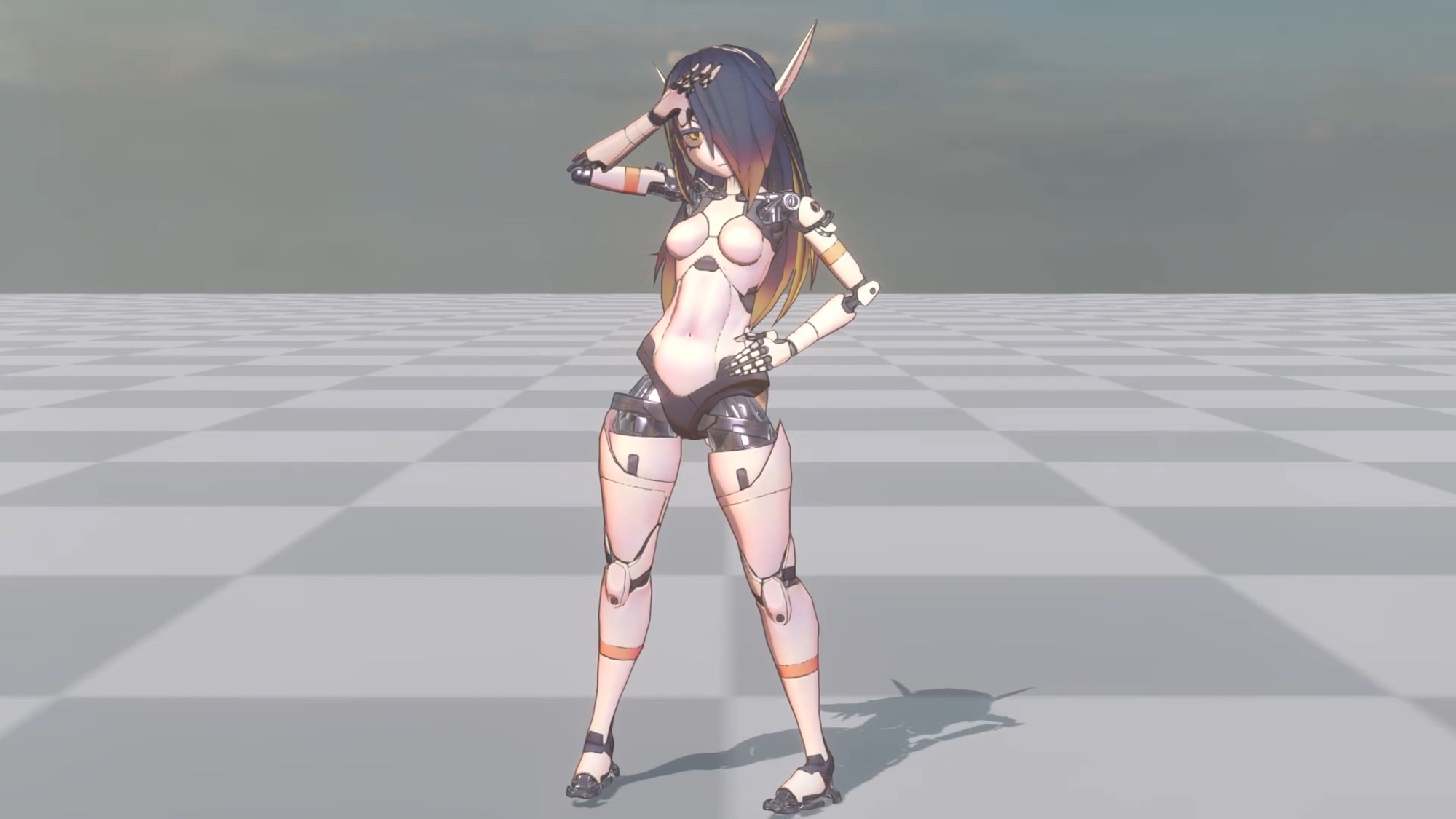
このページでは、下図左側のキャラクターを ASP の Shader を使って右側の見た目に仕上げる手順を紹介します。
💡 実際に作業する際は、 にある各パラメータの説明もあわせて参照してください。
0. Shader を差し替える
まず、すべてのマテリアルを ASP/Character に置き換えます。
1. ASP Character Panel と影を設定する
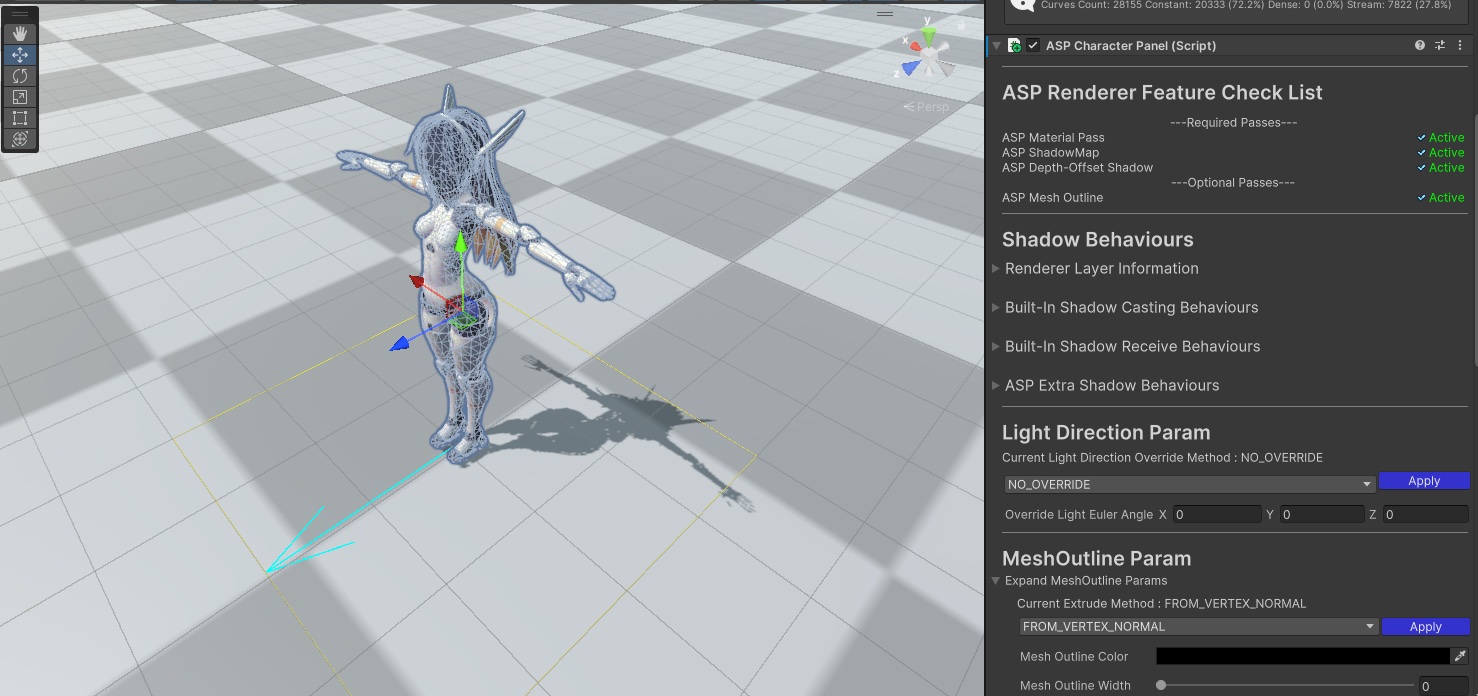
2️⃣ 2. ASP Character Panel の設定(重要) と 🦇 7. キャラクター影設定 - ASP Character Panel で影の投射と受け取りを設定する(1.3 更新 / 2025年11月) を参照して ASP Character Panel を設定し、現在のキャラクターモデルが Built-In Shadow Map へ影を投射しないようにします。調整中に不要な self-shadow が出るのを防ぐためです。
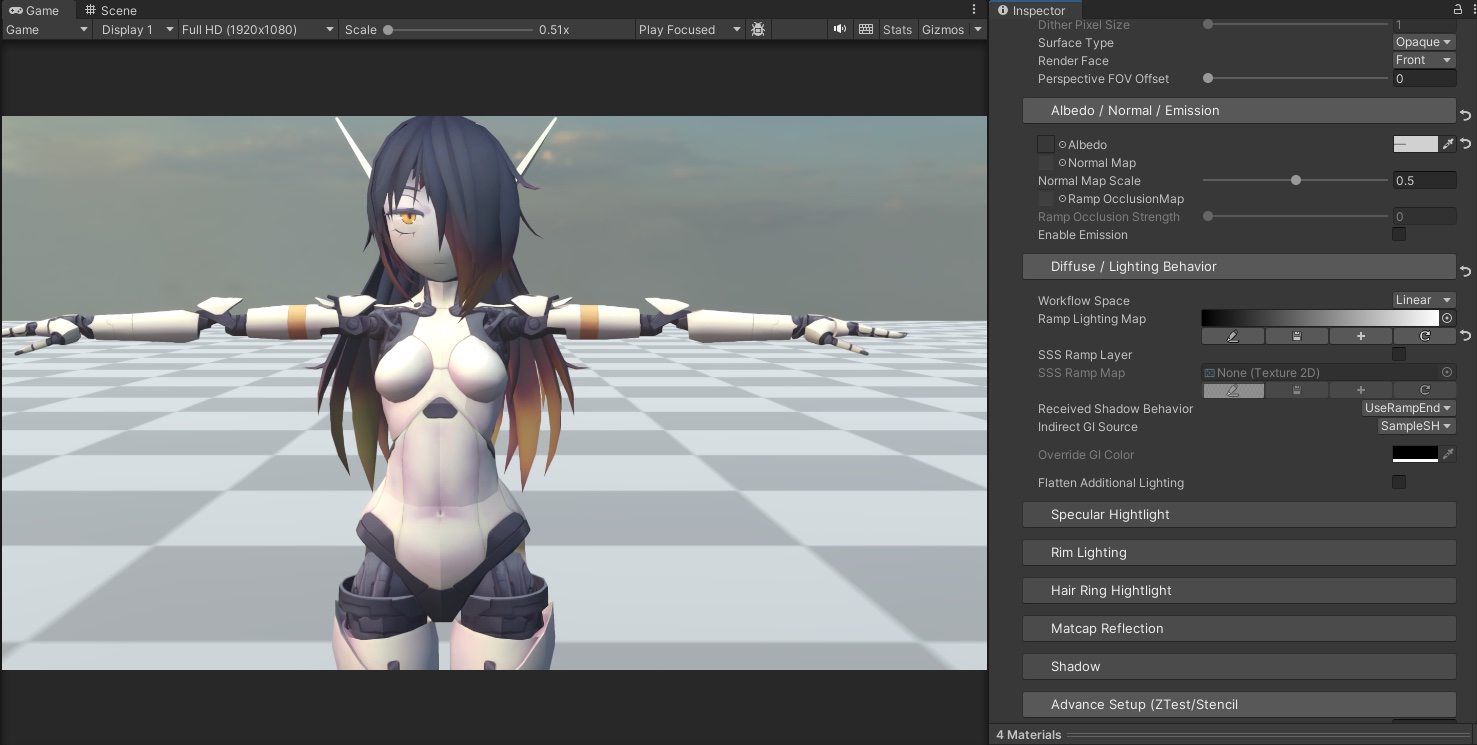
2. Ramp Map の初期状態
マテリアルエディタの Diffuse / Lighting Behaviour にある Ramp Lighting Map には、初期状態で黒から白へのグラデーション画像が入っています。これを使うと、Lambert Lighting に近い見た目で描画されます。
3. 立ち絵風に合う Ramp Map を作る
Ramp Lighting Map エディタの + ボタンを押して、現在のマテリアル用に新しい Ramp Map を追加します。
セルルック向けの FIXED MODE のような明暗境界の強い表現に対して、立ち絵風のキャラクターには、より滑らかなグラデーションの Ramp Map が向いています。
3-1 非金属マテリアル用 Ramp Map
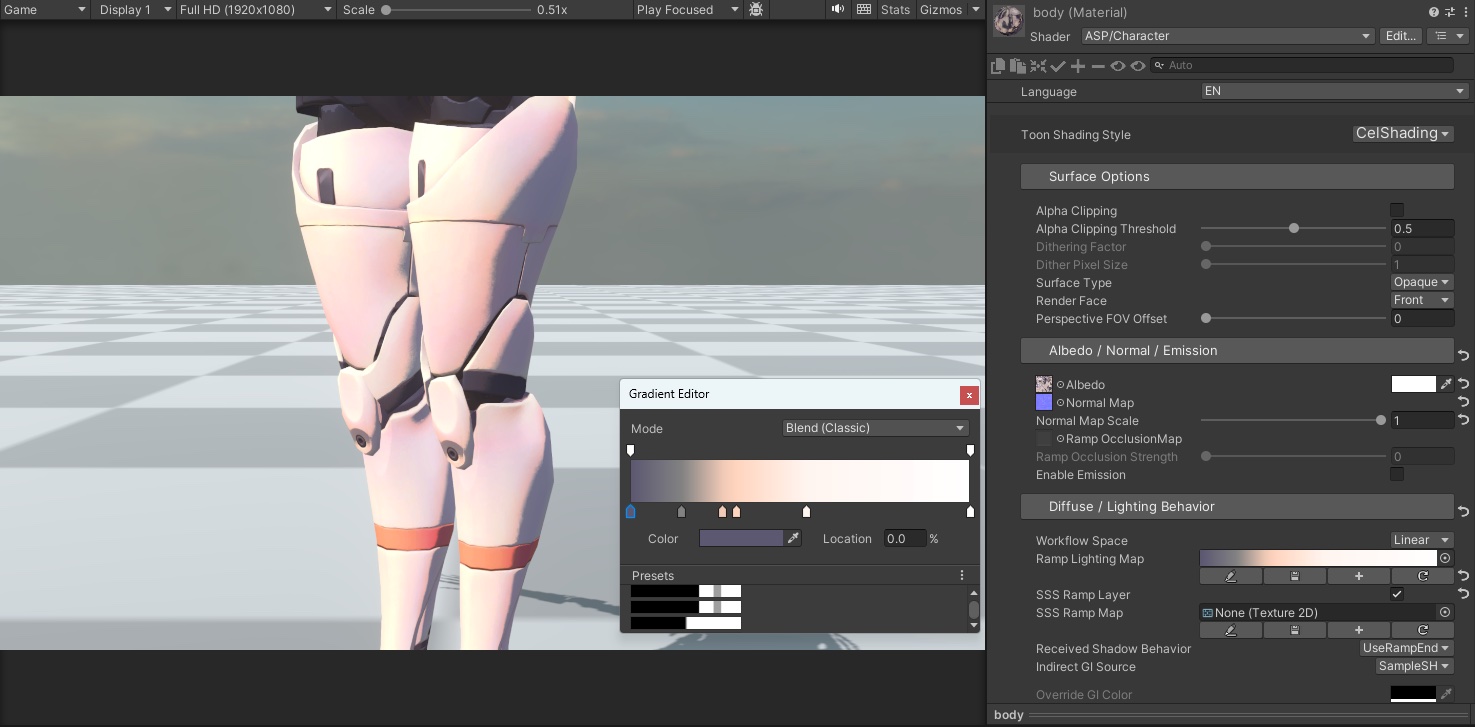
このキャラクターモデルのボディには金属部位と非金属部位があります。ここではまず非金属部位を処理します。
Gradient Editor で Blend モードを選び、複数の Color Key を組み合わせたグラデーション Ramp Map を作成します。
3-2 金属マテリアル用 Ramp Map と Stylized PBR の設定
金属や硬めのレザーは PBR と相性が良いため、ここでは Stylize PBR を使って、トゥーンレンダリングと従来の PBR を混ぜた表現を作ります。
まず、マテリアルパネル上部の Toon Shading Style を Stylize PBR に切り替えます。
金属部位については、この例では FIXED Mode の Ramp Map を使っています(個人的な好みです)。
続いて PBR 関連のパラメータである metallic と Smoothness を設定します。
PBR パラメータが見た目に与える影響(BRDF / 環境反射)は、Unity 標準の PBR と同じです。
| パラメータ | 設定 |
|---|---|
| metallic | 金属なので 1 に設定します |
| smoothness | 一般的な PBR における 1 - roughness に相当します。通常の PBR Material Sheet を参考にしてください。 |
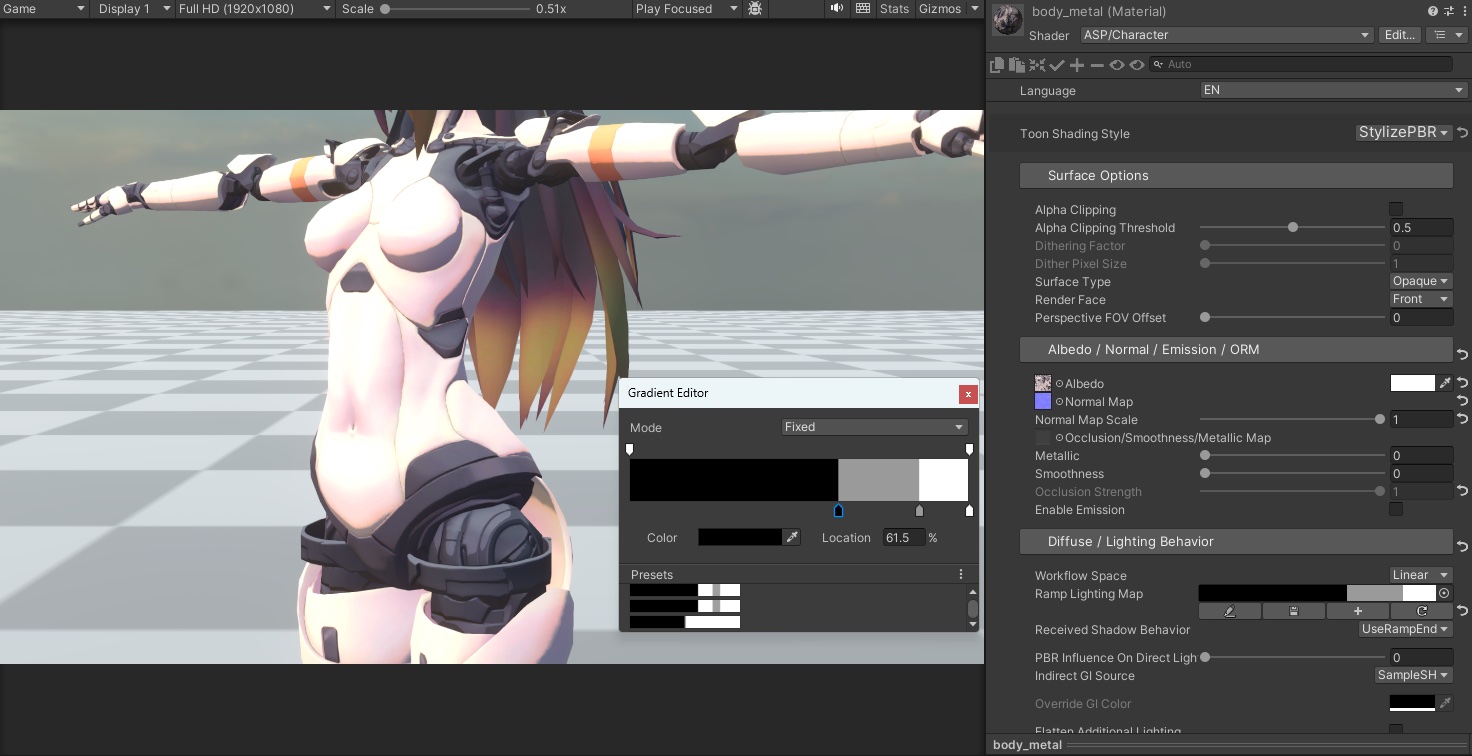
続いて PBR Influence On Direct Lighting を調整します。このパラメータは、Ramp Lighting と標準 PBR の直接拡散光の混合比率を制御します。
たとえば 1 にすると Ramp Map の影響は完全に無視され、標準 PBR の拡散光だけが使われます。
この例では 0.35 に設定しているため、65% の Ramp Map と 35% の標準 PBR 拡散光を補間した結果になります。
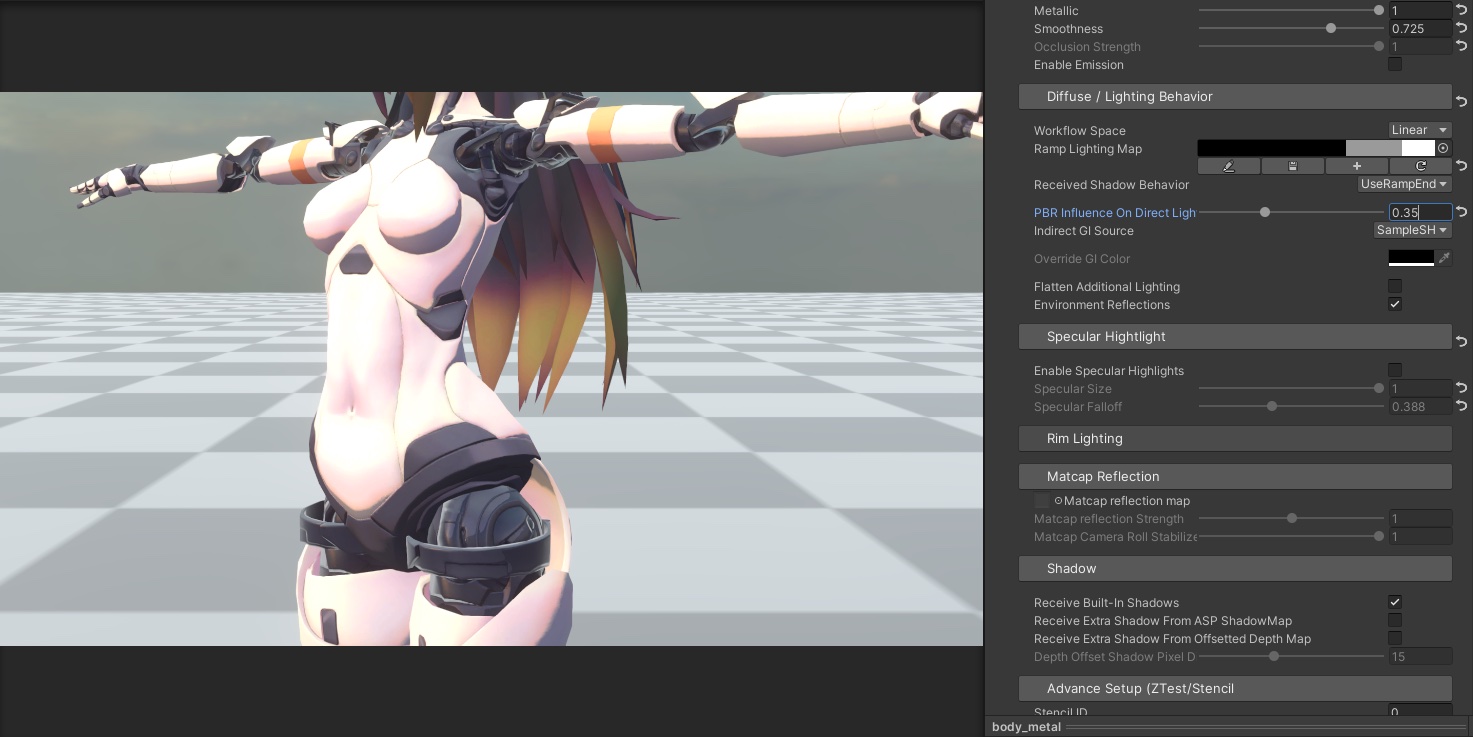
現在のマテリアル設定では、PBR を混ぜた拡散反射により環境反射がやや強めに出ています。
💡 PBR マップを使って AO / Smoothness / Metallic を直接制御することもできます。Unity 標準 PBR との違いは、ASP ではテクスチャ数を減らすために AO マップを PBR マップの R チャンネルへ統合している点です。
PBR ベースの金属表現で重要なのが BRDF の Specular Lighting です。パネル内で Specular Lighting を有効にし、Specular Falloff でハイライト縁の柔らかさを調整します。
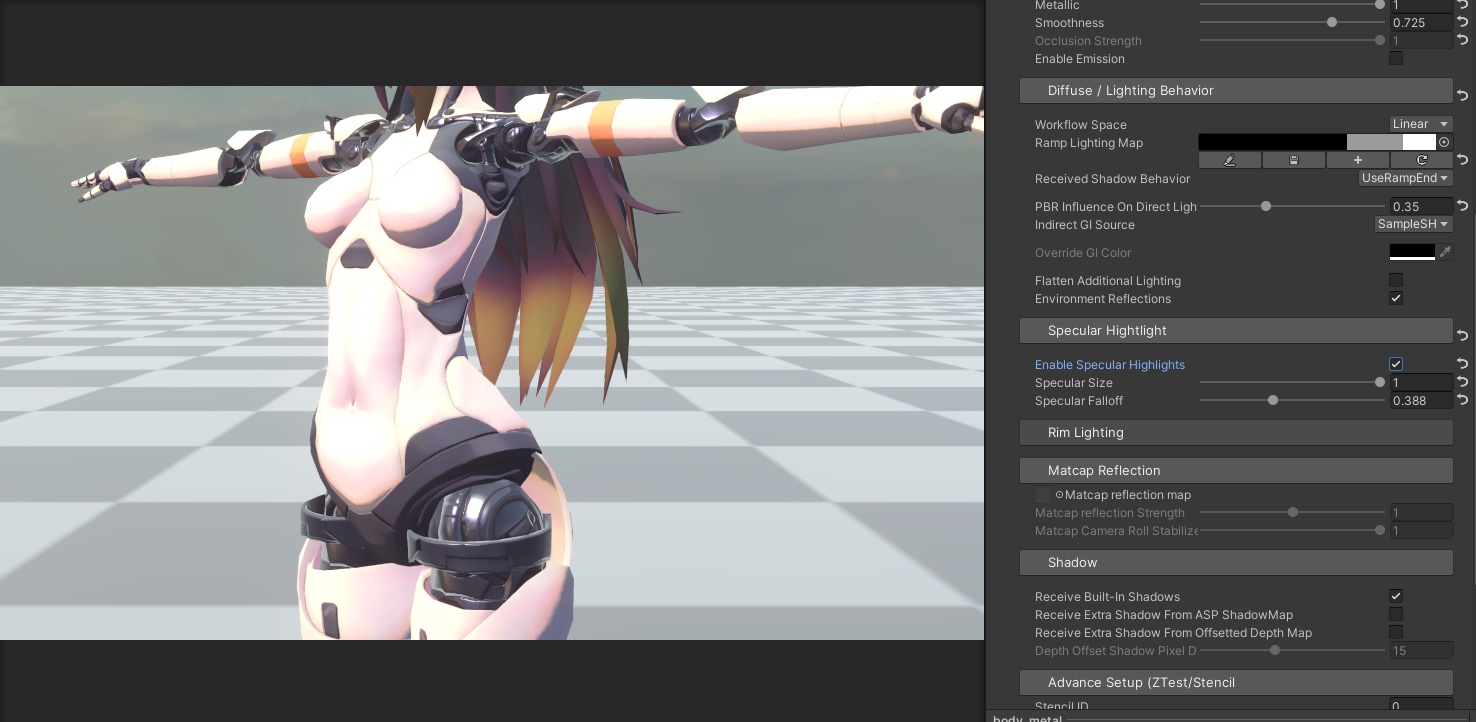
ここまでで、標準 PBR をベースにしつつトゥーン化した金属マテリアルができました。
最後に MatCap Reflection カテゴリで MatCap テクスチャを追加し、カスタムの環境反射をもう一段重ねます。
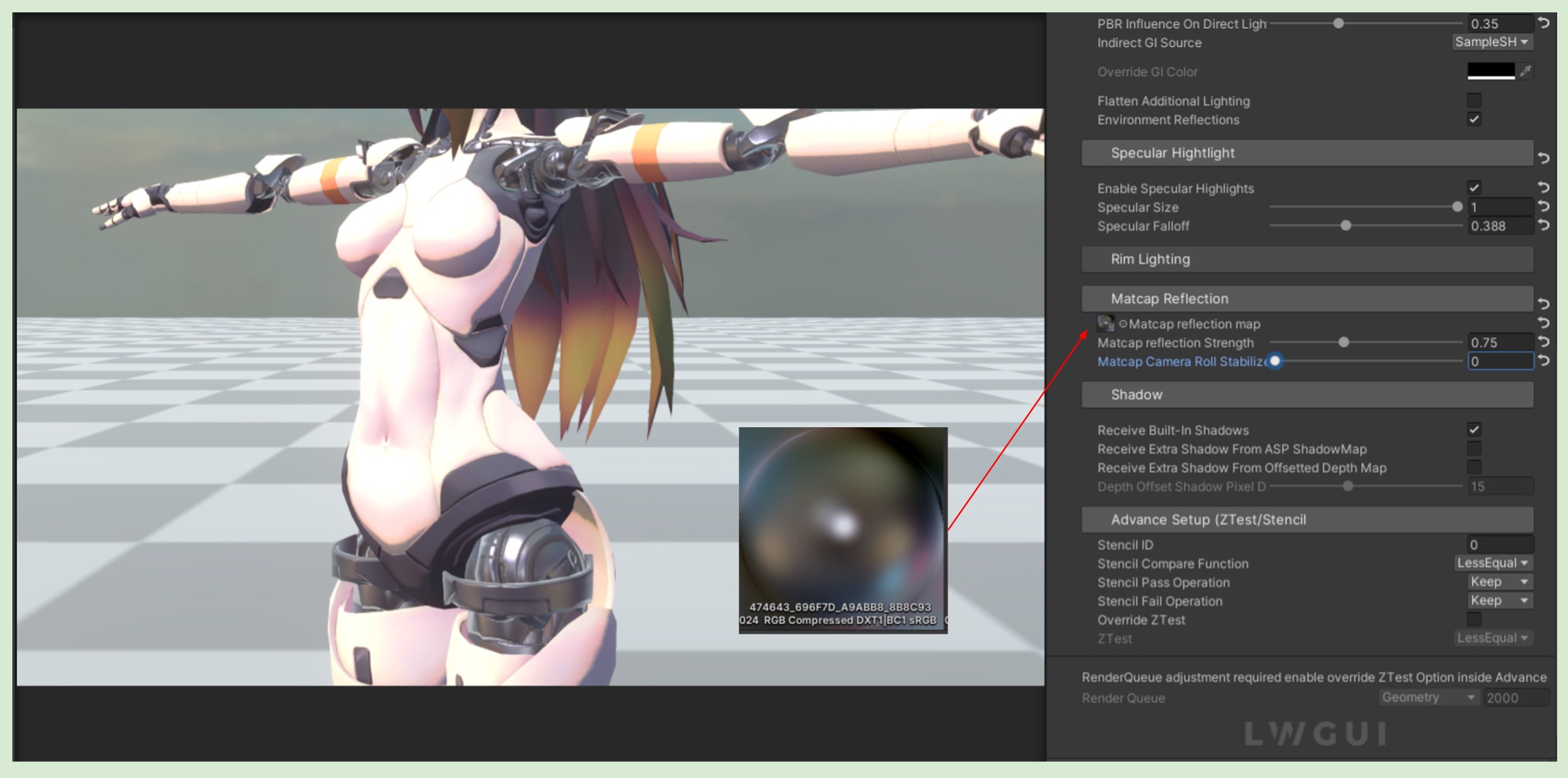
✨ CelShading Mode を使う場合でも、適切な MatCap テクスチャを使えばアニメ調の金属感を作れます。
4. ボディ(非金属マテリアル)のサブサーフェススキャタリングを設定する
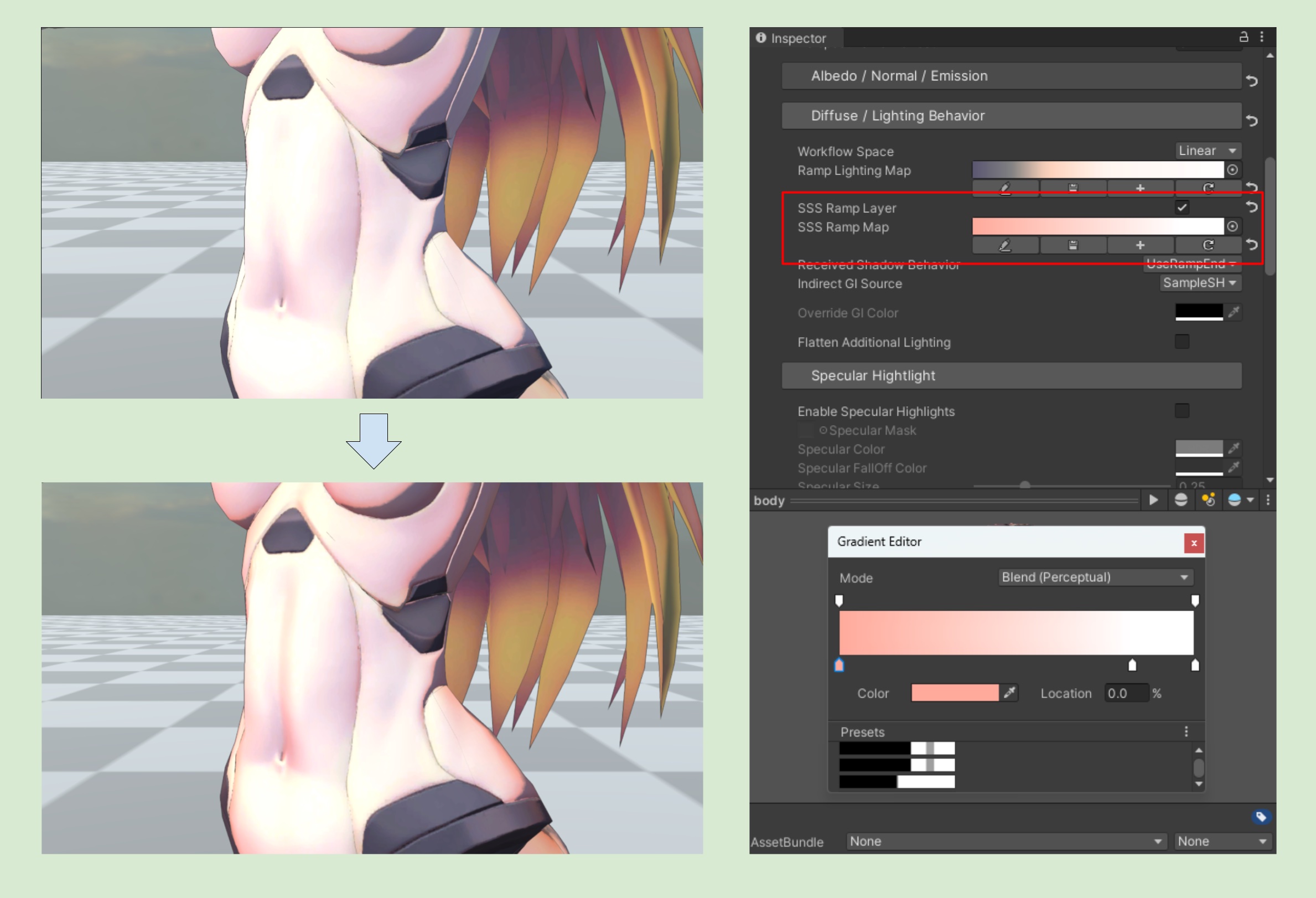
ボディの非金属マテリアルでは、Diffuse / Lighting 内の SSS Ramp Layer を有効にし、対応する SSS Ramp Map を設定します。これにより、光が皮膚内部で散乱して戻ってくるような Subsurface Scattering 表現が作れます。SSS Ramp Map のサンプリングは光源方向ではなく、オブジェクトの法線情報とカメラ視点に基づいて行われるため、環境光由来の間接光のような効果になります。
5. Rim Lighting
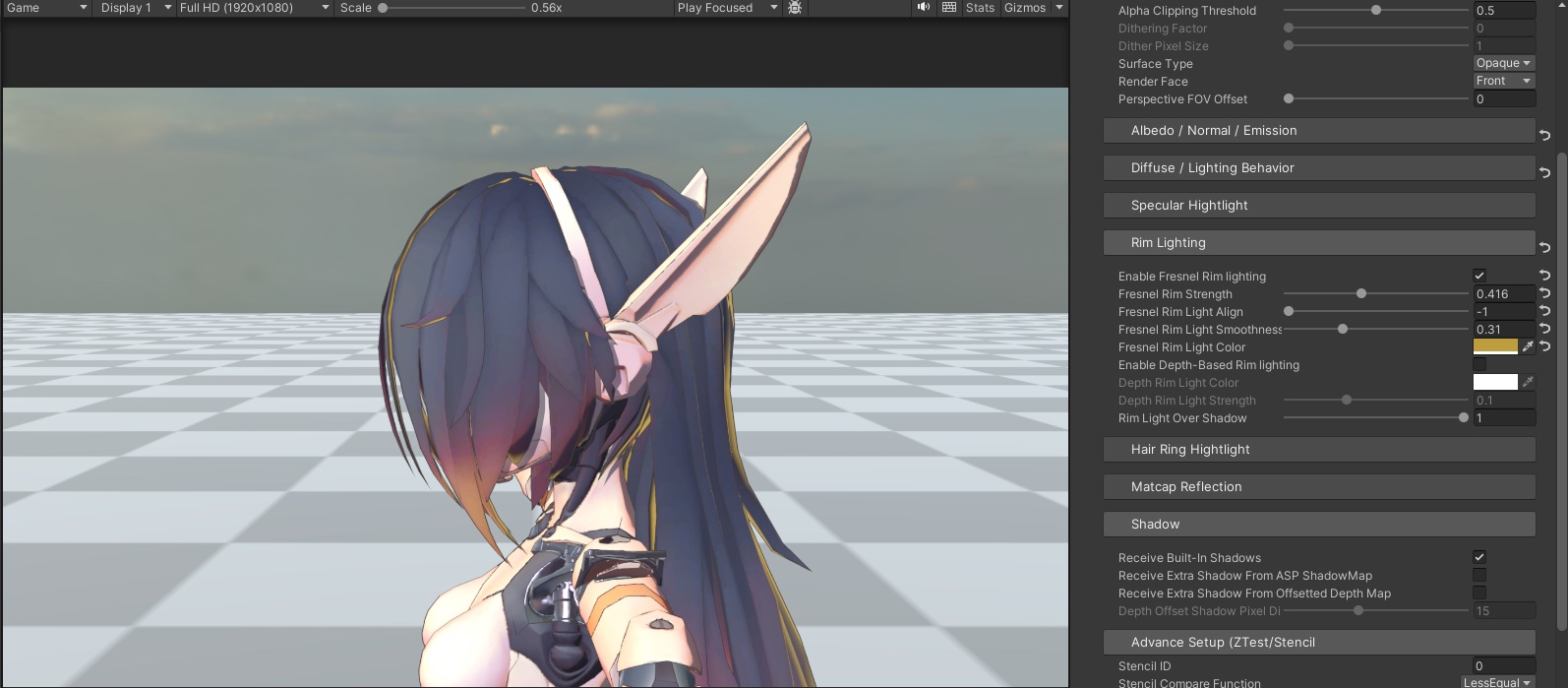
Rim Lighting は、キャラクターが逆光になる場面でよく使われる表現です。髪のマテリアルを選び、Rim Lighting カテゴリ内の Enable Fresnel Rim Lighting を有効にして各種パラメータを調整します。この例では Fresnel Rim Lighting Align を -1 に設定しており、主光源に対して逆光になったときだけ輪郭光がエッジに出るようにしています。
6. 髪の影
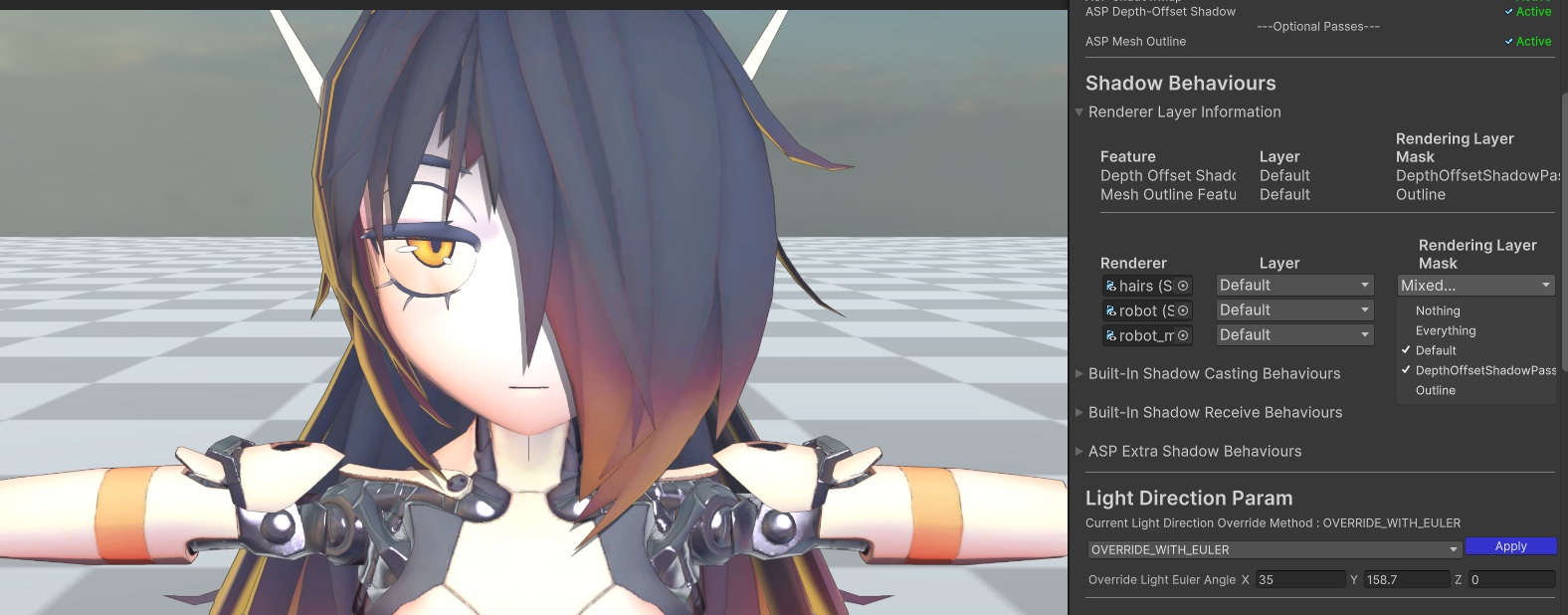
顔に落ちる髪の影には Depth Offset Shadow を使えます。こちらの 2-4(Depth Offset)設定 を参照してください。
7. スクリーンスペースアウトラインとポストプロセス(Tone Mapping / Bloom)
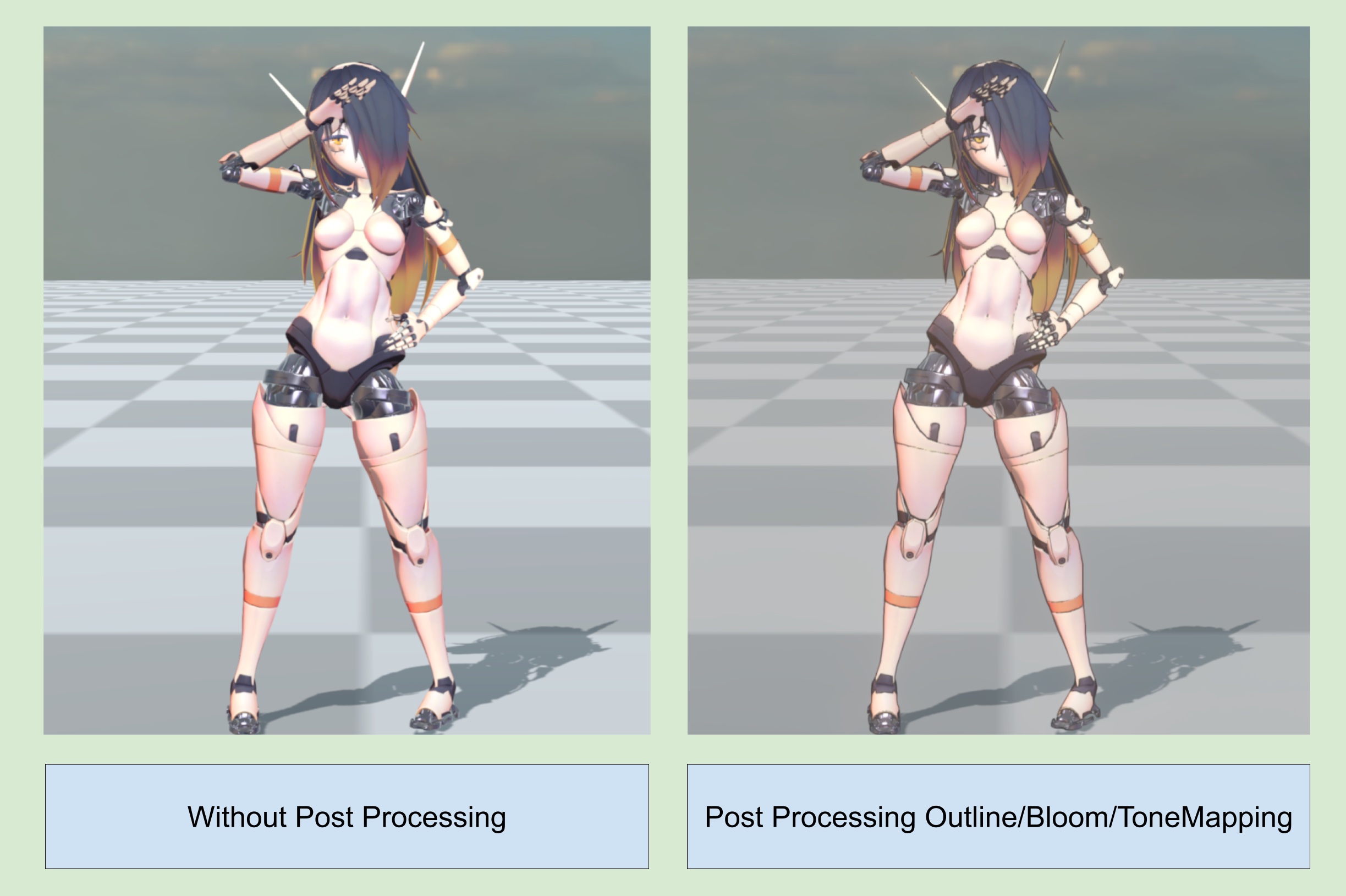
最後に、〰️ 14. スクリーンスペースアウトライン(輪郭線)の使い方 と 🔧 17. トーンマッピング後処理 を参考にスクリーンスペースアウトラインを設定し、Bloom も適度に調整します(この種のアニメ調表現では散乱感がやや強めになることが多いです)。
8. レンダリング結果
次のページへ 🙃 9. 顔影マップ - 作成とベイク手順