1️⃣ 1. インストール手順・事前設定(重要)
0. インストール手順の全体まとめ
対応バージョンの Unity Editor を使用していることを確認します。
Package または Unity Hub から、現在のプロジェクトに Universal Render Pipeline をインストールします。
Anime Shading Plus プラグインを現在のプロジェクトにインポートします。
Graphics Settingsで、現在の Render Pipeline Asset が ASP に同梱されている URP Asset になっていることを確認します。あるいは、現在使用している Universal Renderer Data に必要な Renderer Feature を手動で追加します。Quality Settingsで割り当てられている Render Pipeline Asset も、前の手順で設定したものになっていることを確認します。Demo Scene を開き、Outline などの後処理を含めて表示が正常か確認します。Demo Scene では TextMesh Pro のインポートが必要です。
Package Manager で com.unity.collections@1.5.1 以上をインストールします。
ASP インストール手順の動画
1. 対応する Universal Render Pipeline (URP) のバージョンをインストールする
現在、ASP で特に推奨している Unity Editor バージョンは次の 4 つです。
Unity 2022.3.62f3
Unity 6000.0.68f1
Unity 6000.3.23f1
Unity 6000.5.10f1
Unity の Package Manager から URP を手動でインストールする場合は、次の URP メジャーバージョンを目安にしてください。 Unity 2022.3.62f3 → URP 14
Unity 6000.0.68f1 → URP 17
Unity 6000.3.23f1 → URP 17
Unity 6000.5.10f1 → URP 17
上記以外の Unity バージョンを使う場合は、その Editor に内蔵されている、または手動で導入した URP が ASP の現在の API と互換性があるか必ず確認してください。
レンダーパスのサポート
Unity 2022.3 / URP 14: 従来の
ScriptableRenderPassレンダリングパスを使用します。Unity 6.0、6.3、6.5 / URP 17: Render Graph を有効にする必要があります。
Unity 6 の Compatibility Mode(Render Graph Disabled) には対応していません。
詳細な導入手順は、Unity 公式の URP 導入ドキュメントもあわせて参照してください。
💡 URP プロジェクトを Unity Hub から直接作成した場合は、下に説明する Quality 用 URP Asset の設定も必ず確認してください。
2. Anime Shading Plus (ASP) 用の URP Asset を設定する
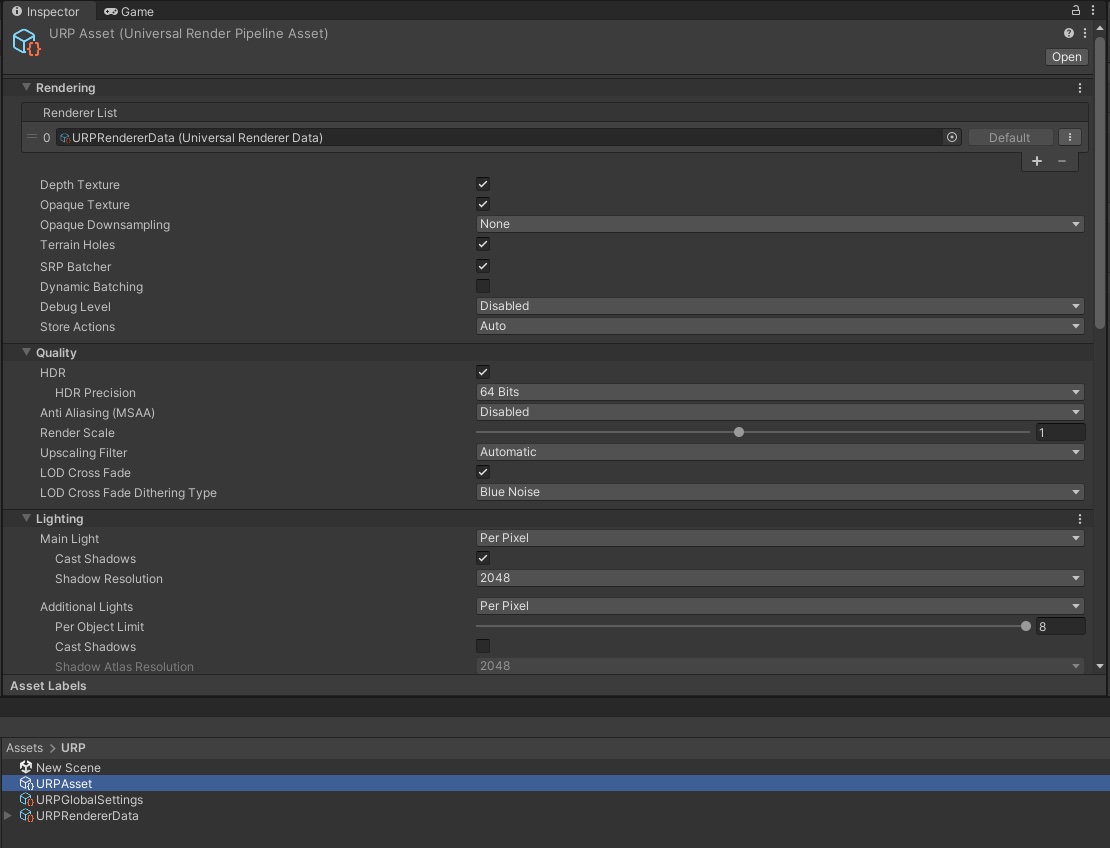
1)URP Asset
URP Asset には、Graphics に関する各種グローバル設定が保存されています。たとえば Shadow Map の解像度、描画距離、追加ライトへの対応などです。
3. 品質レベルと URP Asset
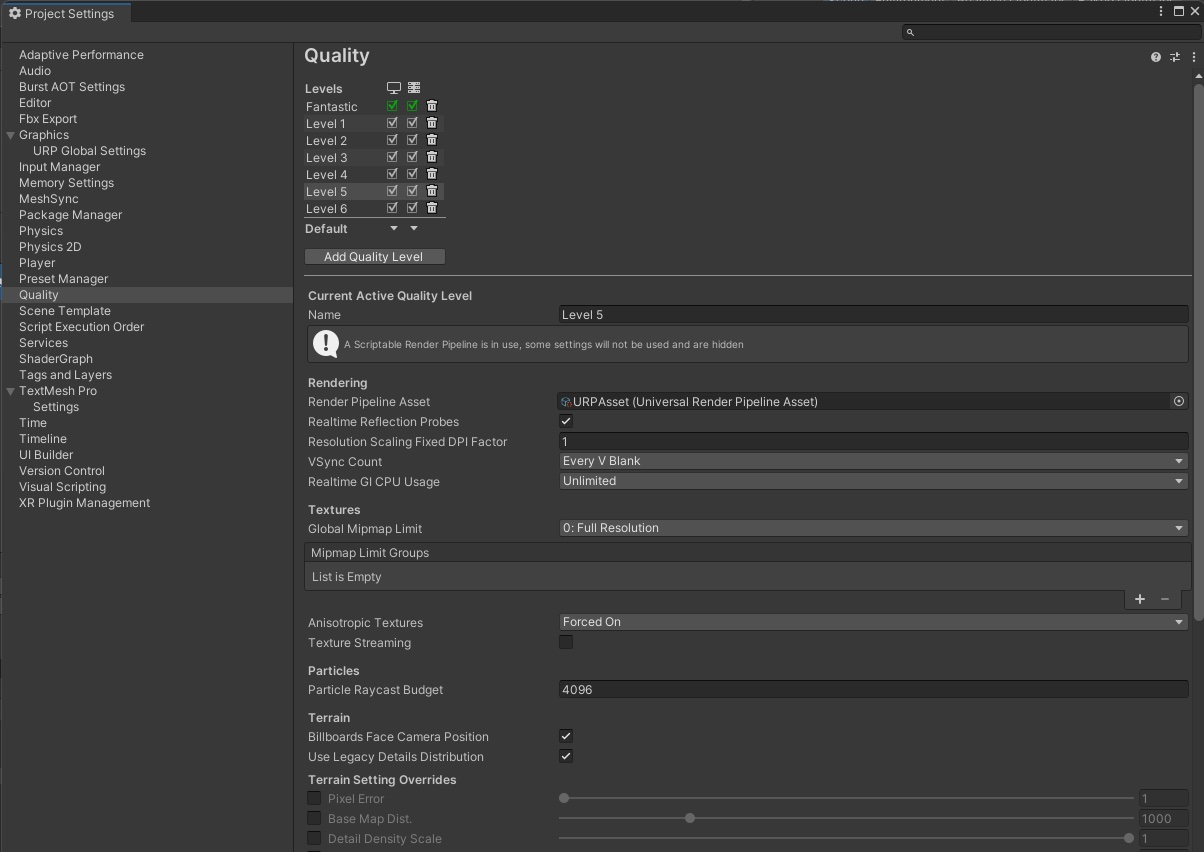
Quality Setting
同じプロジェクト内でも、Quality Level ごとに別々の URP Asset が割り当てられている場合があります。Unity Hub から直接作成した URP プロジェクトでは、最初から 4〜6 個の異なる URP Asset が含まれていることもあります。ビルド後にシェーダーの効果が消えたように見える場合は、ビルド時の Quality で使われた URP Asset と Editor で使っていた URP Asset が異なっていることが原因であるケースが多いです。
4. 現在の Universal Renderer Data に Anime Shading Plus の Renderer Feature を追加する
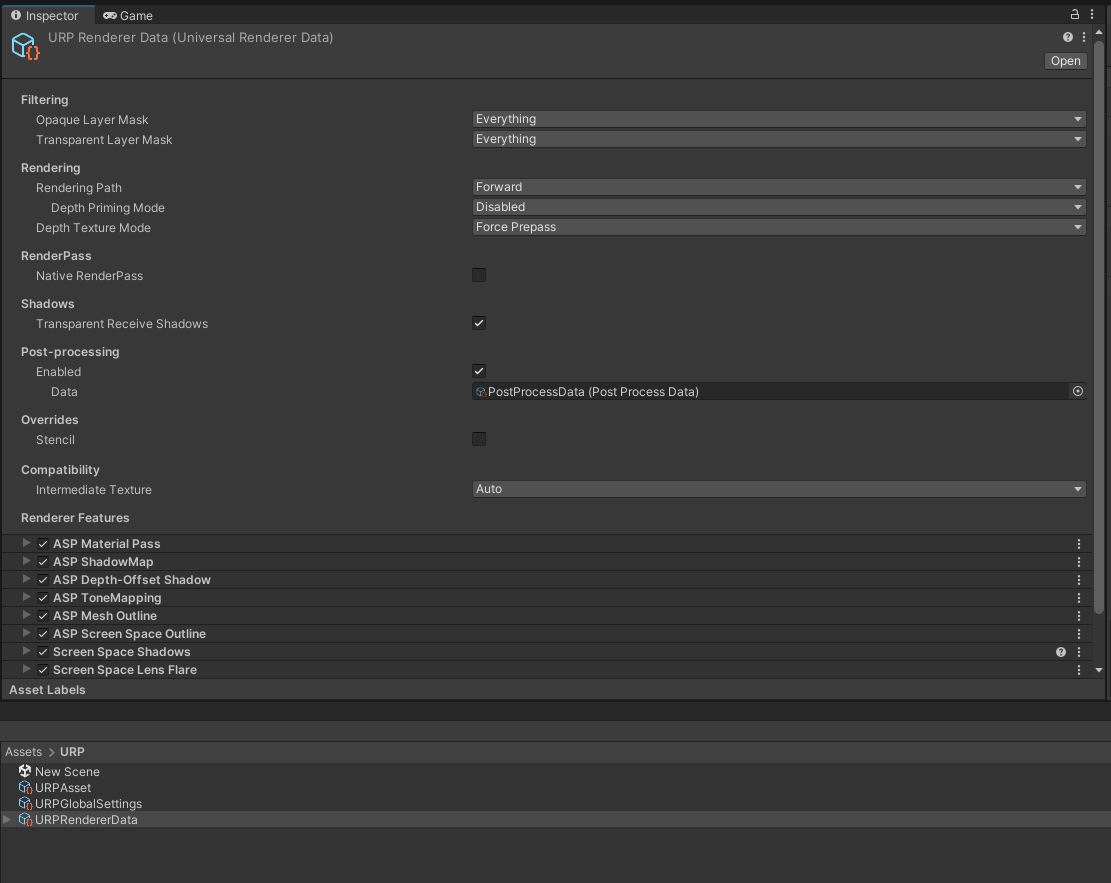
2)Universal Renderer Data
URP Asset は、ひとつの Universal Renderer Data を参照しています(画像 1 の最上部)。この Renderer Data には、現在のレンダーパイプラインで使用する各種パスの設定が含まれています。たとえば Forward / Deferred の設定や、URP のカスタム Post Processing Pass などです。 Anime Shading Plus に含まれる追加の Renderer Feature も、この Renderer Data に設定する必要があります。
ASP が最低限必要とする Renderer Feature は 2 つです。どちらも Renderer Data に追加し、有効化してください。
ASP Material Pass
ASP Depth-Offset Shadow
以下の ASP Renderer Feature は任意です。必要な機能に応じて、現在の Renderer Data に追加して有効化してください。
ASP ToneMapping - 追加すると、Camera の Volume で ASP 専用のトゥーンキャラクター向け Tone Mapping を使用できます。
ASP Screen Space Outline - 追加すると、Camera の Volume で ASP のスクリーンスペースアウトラインを使用できます。
ASP Mesh Outline - 追加すると、Mesh ベースのアウトラインを使用できます。
ASP ShadowMap (Legacy) - Unity 2022.3、6.0、6.3 に残されている任意のキャラクター専用 Shadow Map です。新規設定では ASP Character Panel の Cube Proxy を使用してください。Unity 6.5 にはこの Renderer Feature は含まれません。
💡 ASP Character Panel は、この Renderer Feature が存在して有効な場合に限り
ASP ShadowMap (Legacy)を表示します。未追加でもmissingとは表示されず、Required Pass の判定にも影響しません。
💡 ASP ToneMapping または ASP Screen Space Outline Renderer Feature を追加しただけでは、効果は有効になりません。対応する Volume override を追加し、アウトラインでは
Enable Outline、Tone Mapping ではTone Map Typeの左側 override を有効にしてください。
5. パッケージ依存関係を確認する
モデル空間 アウトラインのスムーズ法線ベイクツールを使う場合は、com.unity.collections package が必要です。
Package Manager で collections を検索し、1.5.1 以上をインストールしてください。
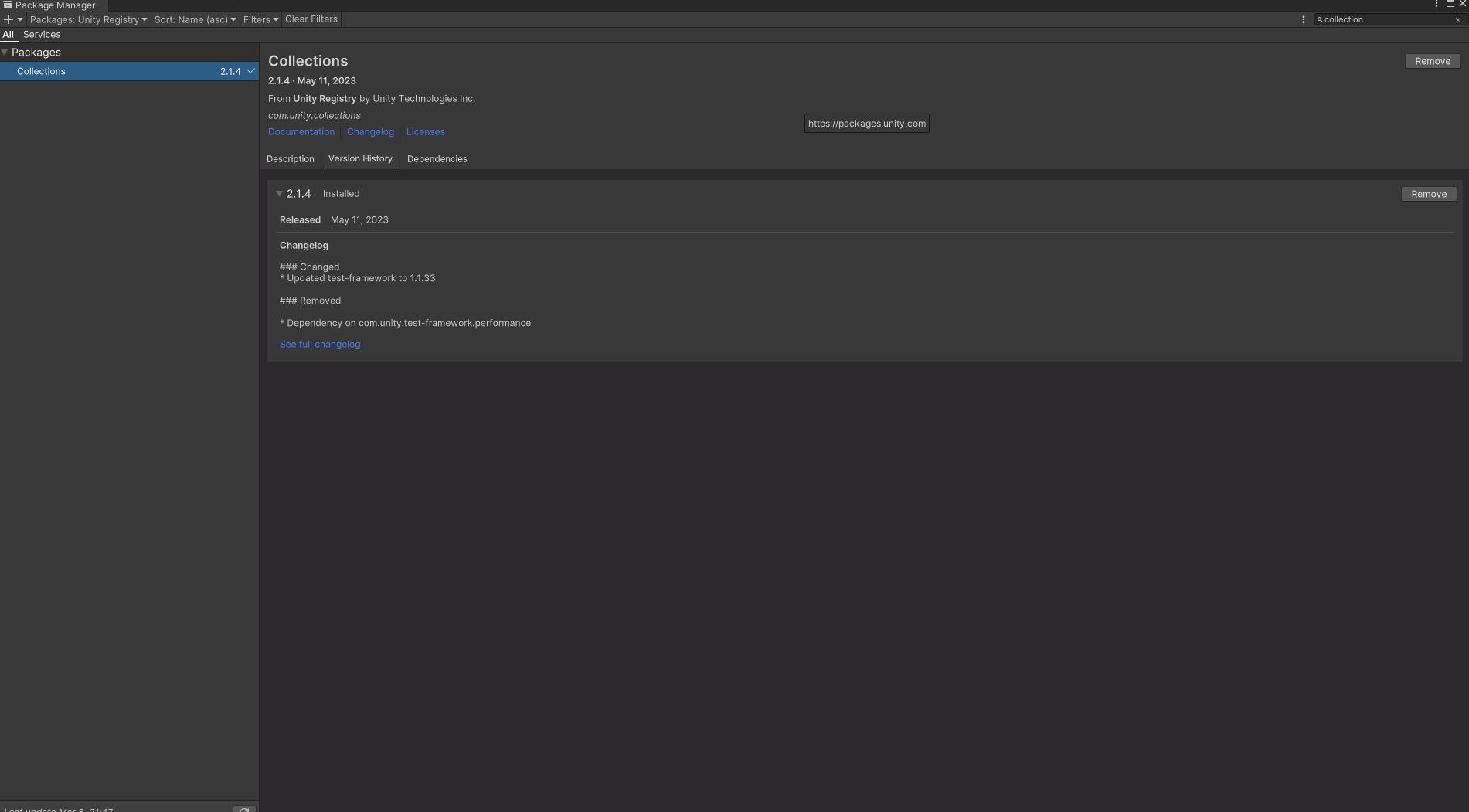
Unity 2021 を使用している場合、またはデフォルトの collections package が 1.5.1 未満 の場合は、次の手順で指定バージョンを手動インストールしてください。
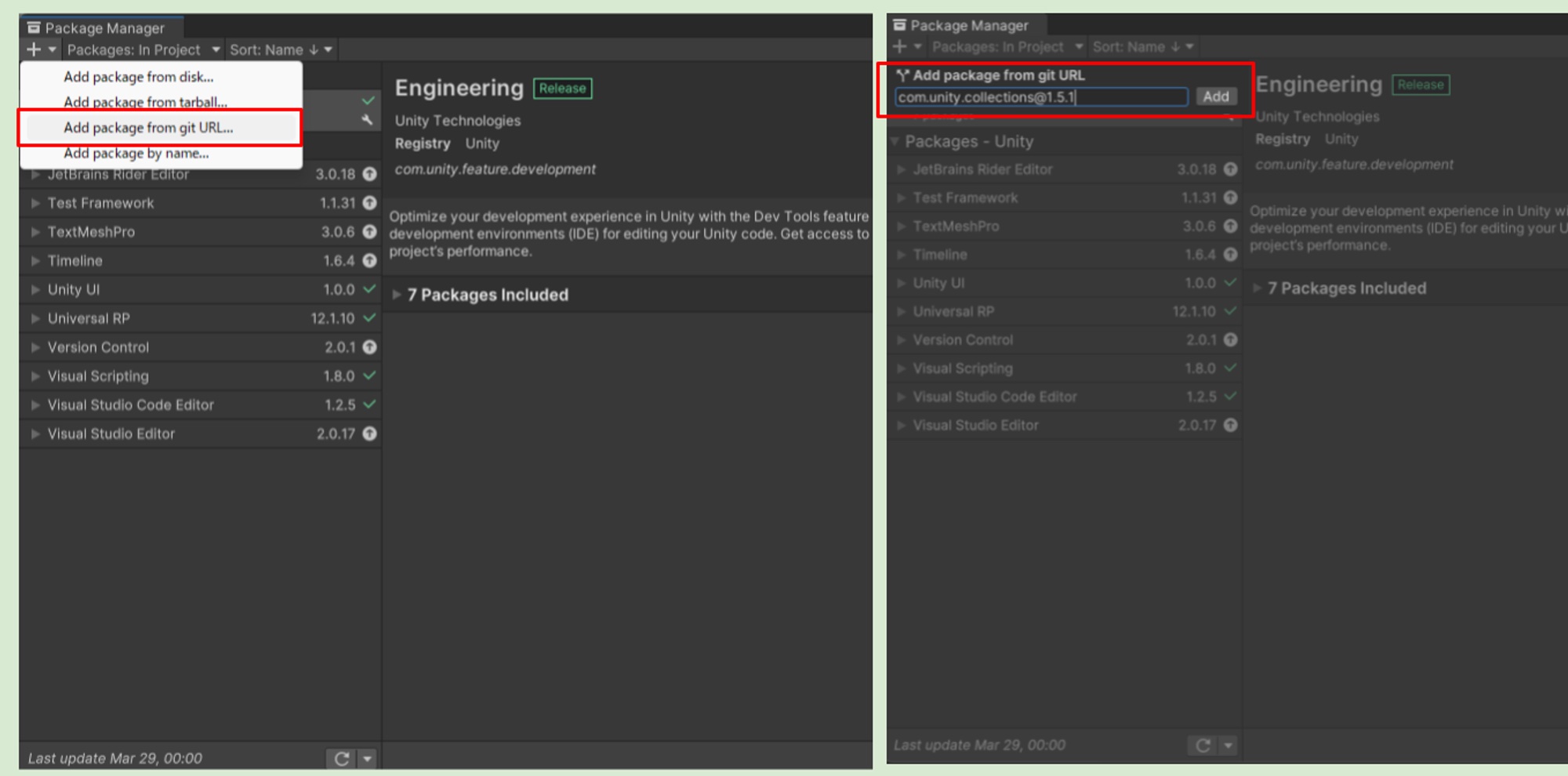
Unity Editor で Package Manager を開きます。
左上の
+ボタンをクリックしてAdd package from git URLを選びます。URL 欄に com.unity.collections@1.5.1 を入力し、
Addをクリックします。
6. TMP Essential Resources をインポートする(Demo 用)
ASP の Demo Scene では、UI テキストの表示に TextMeshPro を使用しています。
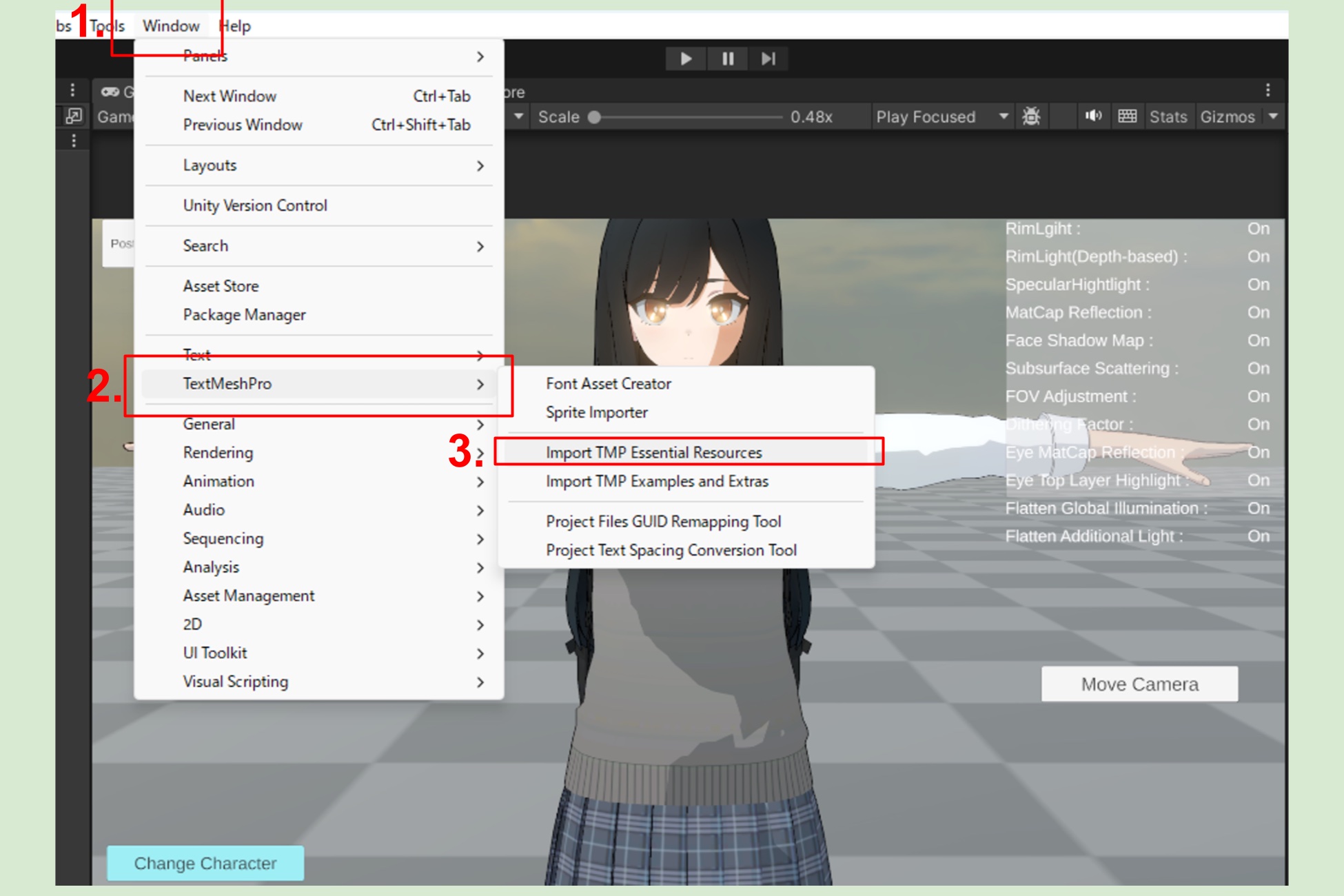
Demo Scene の UI やボタンの文字が表示されない場合は、TextMeshPro がプロジェクトに正しく導入されていません。 (Unity 2022 以前では TMPro の導入確認ダイアログが自動表示されますが、2023 以降では表示されません。)
Unity Editor で Window → TextMeshPro → Import TMP Essential Resources を開き、必要なリソースをインポートしてください。
インポート後に Demo Scene を開き直せば、TMP 関連の文字が正常に表示されます。
⏭️ 次のページへ 2️⃣ 2. ASP Character Panel の設定(重要)